
আজকের অপারেটিং সিস্টেমগুলো আমাদের অনেক ধরনের কাস্টমাইজেশন অপশন দেয়। এতে করে ব্যবহারকারীরা প্রায় সবকিছুই কনফিগার ও ব্যক্তিগতভাবে সাজাতে পারেন। যেমন, তারা নিজেদের আইকন তৈরি করে তাদের ডেস্কটপকে ব্যক্তিগতভাবে সাজাতে পারেন। এই আর্টিকেলে আমরা সহজভাবে কিভাবে এটি করবেন তা বুঝিয়ে দেব। আপনি যেকোনো ইমেজকে ডেস্কটপ আইকনে.
ICO ফাইল কী?
ICO ফাইলে এমন একটি আইকন থাকে যা সাধারণত Windows এর কোনো প্রোগ্রাম, ফাইল বা ফোল্ডারের জন্য ব্যবহার করা হয়। এতে এক বা একাধিক ইমেজ বিভিন্ন সাইজে সংরক্ষিত থাকে, যাতে ব্যবহার অনুযায়ী সঠিকভাবে স্কেল করা যায়। ICO ফাইলগুলো Windows এ ব্যবহৃত .CUR ফাইল এবং macOS এ ব্যবহৃত .ICNS ফাইলের মতো।
সব Windows (এক্সিকিউটেবল) আইকন ICO ফরম্যাটে সেভ থাকে। এগুলো শর্টকাট, প্রোগ্রাম, ডিরেক্টরি বা স্টার্ট মেনুর আইটেমসহ সব ধরনের কম্পিউটার আইকনের জন্য ব্যবহার হয়। ICO আইকনে ৮-বিট ট্রান্সপারেন্সি এবং সর্বোচ্চ ৩২-বিট রঙ থাকতে পারে।
কোন ধরনের ইমেজ আইকনের জন্য উপযুক্ত?
মনে রাখবেন, আইকন হলো নির্দিষ্ট মাত্রার বর্গাকার ইমেজ। Windows ICO ফাইল সাধারণত 16x16 থেকে 256x256 সাইজের ইমেজ সংরক্ষণ করে। পুরোনো ICO ফাইলগুলো সর্বোচ্চ 48x48 পর্যন্ত ইমেজ রাখে, যা আগে Windows এর জন্য প্রস্তাবিত সাইজ ছিল। তবে বেশিরভাগ নতুন আইকনে 256x256 পর্যন্ত ইমেজ থাকে। আপনার আইকনগুলোকে যত বড় সাইজে সম্ভব সংরক্ষণ করার পরামর্শ দেওয়া হয়, অর্থাৎ 256×256 পিক্সেল। এতে করে ডেস্কটপে জুম ইন বা আউট করলেও আইকন সবসময় সর্বোচ্চ মানের থাকবে।
নিজের আইকন তৈরি করুন
ডেস্কটপকে ব্যক্তিগতভাবে সাজাতে, আপনি বিভিন্ন শর্টকাট ও ডেস্কটপে দেখা আইটেমের জন্য নিজস্ব আইকন তৈরি করতে পারেন। আপনার যা লাগবে:
- একটি PNG ইমেজ (বর্গাকার)
- একটি ICO কনভার্টার
আপনার কম্পিউটারে আলাদা কোনো সফটওয়্যার ডাউনলোড করার দরকার নেই। আমরা সহজভাবে দেখাব কীভাবে Img2Go এর PNG to ICO কনভার্টার ব্যবহার করে এটি করবেন।
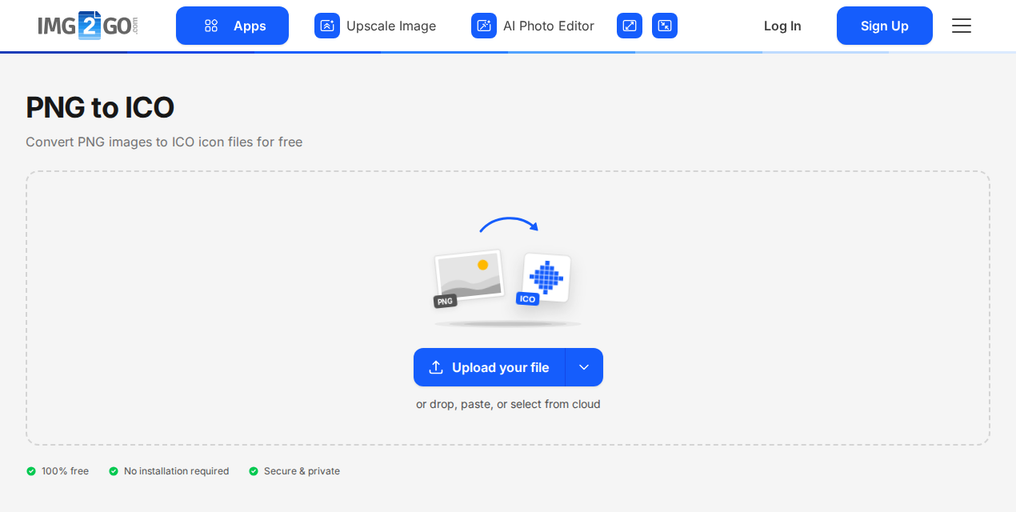
- Img2Go এর PNG to ICO ফাইল কনভার্টার এ যান।
- আপনার ইমেজ আপলোড করুন, অথবা যদি ওয়েবে কোনো ইমেজ পেয়ে থাকেন, তার URL লিখুন।
- আইকনের সাইজ নির্ধারণ করুন (Width, Height)। চাইলে ইমেজে কালার ফিল্টার প্রয়োগ করুন, DPI মান পরিবর্তন করুন ইত্যাদি।
- "Convert to ICO" এ ক্লিক করুন, তারপর "Download" এ ক্লিক করে আপনার আইকন সংরক্ষণ করুন।
কিছুক্ষণ পরেই আপনার আইকন ডাউনলোডের জন্য প্রস্তুত হবে। আপনাকে যা করতে হবে, এটাই সব। মাত্র চারটি সহজ ধাপ। কোনো ইনস্টলেশন নেই এবং জটিল সেটিংসও নেই।
PRO-TIP:
আপনি সবসময় Img2Go এর বহুমুখী ও সহজ অনলাইন ইমেজ কনভার্টার ব্যবহার করে আপনার ফাইলকে PNG ইমেজে কনভার্ট করতে পারেন।
- Img2Go এর ইমেজ কনভার্সন টুলে যান।
- আপনার ফাইল(গুলো) আপলোড এলাকায় ড্র্যাগ ও ড্রপ করুন, অথবা "Upload your file" এ ক্লিক করুন। পাশে থাকা তীর চিহ্ন দিয়ে আপনি কোনো লিঙ্ক পেস্ট করতে পারেন বা Google Drive, OneDrive, বা Dropbox থেকে ফাইল ব্যবহার করতে পারেন।
- ফাইল কনভার্সন এবং ইমেজ এডিটিং অপশনের জন্য আউটপুট ইমেজ ফরম্যাট নির্বাচন করুন।
- সব সেটিংস ঠিক হলে "Convert to Image" এ ক্লিক করুন। Img2Go আপনার জন্য ইমেজ কনভার্সন সম্পন্ন করবে!
Windows ডেস্কটপ আইকন কীভাবে পরিবর্তন করবেন
Windows এবং অন্যান্য প্রোগ্রামের ডিফল্ট ডেস্কটপ আইকন পরিবর্তনের প্রক্রিয়া Windows 7, 8 এবং 10 জুড়ে একই রকম। আমরা দেখাব কীভাবে এটি Windows 10 এ করবেন।
বেসিক Windows আইকন পরিবর্তন করুন
- ডেস্কটপে যেকোনো জায়গায় রাইট-ক্লিক করুন এবং "Personalize" নির্বাচন করুন।
- পার্সোনালাইজেশন উইন্ডোতে "Themes" এ যান এবং তারপর "Desktop icon settings" এ ক্লিক করুন।
- এখানে আপনি একটি বেসিক Windows ডেস্কটপ আইকন নির্বাচন করে "Change icon…" এর মাধ্যমে পরিবর্তন করতে পারবেন। চাইলে Windows এ থাকা বিদ্যমান আইকনের তালিকা থেকে একটি বেছে নিন, অথবা "Browse…" বোতাম ব্যবহার করে আপনার নিজের আইকন ব্যবহার করুন।
প্রোগ্রাম শর্টকাটের আইকন পরিবর্তন করুন
কোনো প্রোগ্রাম শর্টকাটের আইকন পরিবর্তন করা আরও সহজ। আপনার কেবল ডেস্কটপে সেই শর্টকাট থাকা দরকার।
- শর্টকাটে রাইট-ক্লিক করে "Properties" এ যান।
- "Shortcut" ট্যাবে যান।
- "Change Icon…" নির্বাচন করুন এবং Windows থেকে একটি বাছাই করুন, অথবা "Browse…" ব্যবহার করে আপনার নিজের কোনো আইকন ব্যবহার করুন।
এখন যেহেতু আপনি জানেন কীভাবে নিজের আইকন দিয়ে ডেস্কটপ আইকন পরিবর্তন করবেন, সৃজনশীল হোন এবং আপনার ডেস্কটপকে ব্যক্তিগতভাবে সাজান!