
Günümüz işletim sistemleri birçok özelleştirme seçeneği sunar. Bu sayede kullanıcılar neredeyse her şeyi yapılandırıp kişiselleştirebilir. Örneğin, kendi simgelerini oluşturup masaüstlerini özelleştirebilirler. Bu yazıda, bunu nasıl kolayca yapacağınızı açıklıyoruz. İstediğiniz herhangi bir görseli masaüstü simgesine.
ICO dosyası nedir?
BirICO dosyasıWindows programı, dosyası veya klasörü için yaygın olarak kullanılan bir simge içerir. Kullanımına bağlı olarak doğru şekilde ölçeklenebilmesi için bir veya daha fazla görseli farklı boyutlarda saklar. ICO dosyaları, yine Windows'ta kullanılan .CUR dosyalarına ve macOS'ta kullanılan .ICNS dosyalarına benzer.
Tüm Windows çalıştırılabilir dosya simgeleri ICO formatında kaydedilir. Kısayollar, programlar, dizinler ve Başlat menüsündeki öğeler gibi her türlü bilgisayar simgesi için kullanılırlar. ICO simgeleri 8 bit saydamlık ve 32 bite kadar renk içerebilir.
Hangi görseller simge olarak iyi çalışır?
Simgelerin belirli boyutlara sahip kare görseller olduğunu unutmayın. Windows ICO dosyaları genellikle 16x16 ile 256x256 arasındaki görselleri saklar. Eski ICO dosyaları yalnızca 48x48'e kadar olan görselleri içerir; bu, eskiden önerilen Windows boyutuydu. Ancak çoğu yeni simge 256x256'ya kadar görseller içerir. Simgelerinizimümkün olan en büyük boyutta saklamanız, yani256×256 pikselönerilir. Böylece masaüstünüzde yakınlaştırma yaparken simgeler her zaman en iyi kalitede görüntülenir.
Kendi Simgelerinizi Oluşturun
Masaüstünüzü kişiselleştirmek için, masaüstünüzdeki farklı kısayollar ve öğeler için kendi simgelerinizi oluşturabilirsiniz. İhtiyacınız olanlar:
- Bir PNG görsel (kare)
- Bir ICO dönüştürücü
Bilgisayarınıza ek bir yazılım kurmanıza gerek yok. BunuImg2Go'nunPNG'den ICO'ya dönüştürücüsüile nasıl kolayca yapabileceğinizi göstereceğiz.
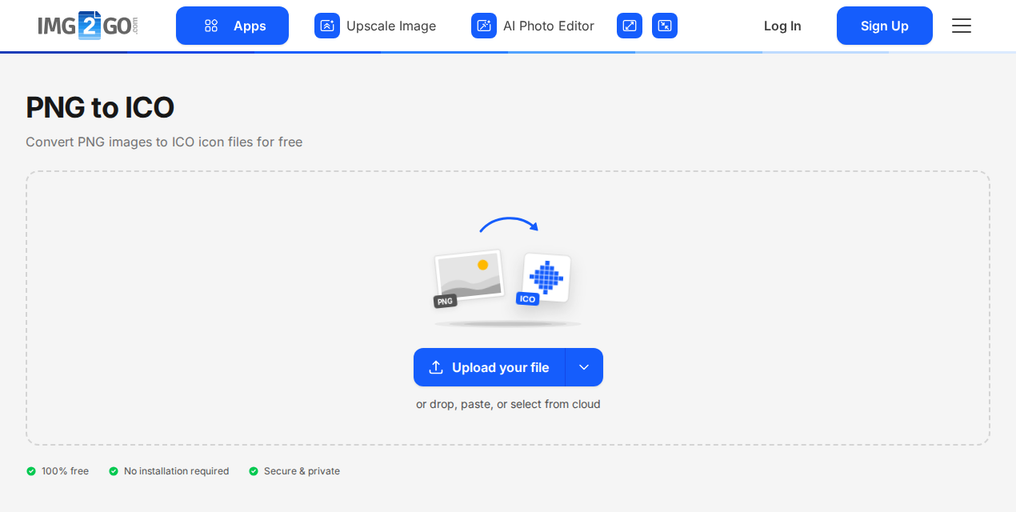
- Img2Go'nunPNG'den ICO'ya dosya dönüştürücüsünegidin.
- Görselinizi yükleyin veya web'de bulduysanız URL'sini girin.
- Simge boyutunu (genişlik ve yükseklik) ayarlayın. İsteğe bağlı olarak bir renk filtresi uygulayın, DPI değerini değiştirin ve daha fazlasını yapın.
- "ICO'ya dönüştür"e tıklayın, ardından simgenizi kaydetmek için "İndir"e tıklayın.
Birkaç saniye içinde simgeniz indirmeye hazır olacaktır. Yapmanız gerekenler bu kadar. Sadece dört basit adım. Kurulum yok ve karmaşık ayarlar yok.
İPUCU:
Dosyanızı birPNG görseledönüştürmek için her zaman Img2Go'nun çok yönlü ve kullanımı kolayçevrimiçi görsel dönüştürücüsünükullanabilirsiniz.
- Img2Go'nungörsel dönüştürme aracınıaçın.
- Dosyalarınızı yükleme alanına sürükleyip bırakın veya "Dosyanızı yükleyin"e tıklayın. Yanındaki ok, bir bağlantı yapıştırmanıza veya Google Drive, OneDrive ya da Dropbox'ta kayıtlı dosyaları kullanmanıza olanak tanır.
- Dönüştürme için çıktı görsel formatını ve isteğe bağlı görsel düzenleme seçeneklerini seçin.
- İşiniz bittiğinde "Görüntüye dönüştür"e tıklayın. Img2Go sizin için görüntü dönüştürme işlemini halleder!
Windows Masaüstü Simgeleri Nasıl Değiştirilir
Windows ve diğer programların varsayılan masaüstü simgelerini değiştirme işlemi Windows 7, 8 ve 10'da aynıdır. BununWindows 10'da nasıl yapıldığını açıklıyoruz.
Varsayılan Windows Simgelerini Değiştirin
- Masaüstünde herhangi bir yere sağ tıklayın ve"Kişiselleştir"i seçin.
- Kişiselleştirme penceresinde "Temalar"a, ardından "Masaüstü simge ayarları"na gidin.
- Buradan bir varsayılan Windows masaüstü simgesi seçip "Simgeyi değiştir…" ile değiştirebilirsiniz. Windows simge listesinden birini seçin veya "Gözat…" butonunu kullanarak kendi simgenizi ekleyin.
Program Kısayol Simgelerini Değiştirin
Bir program kısayolunun simgesini değiştirmek daha da kolaydır. Tek ihtiyacınız olan masaüstünüzdeki kısayoldur.
- Kısayola sağ tıklayın ve"Özellikler"i seçin.
- "Kısayol" sekmesine gidin.
- "Simgeyi Değiştir…"e tıklayın ve Windows'tan bir simge seçin veya "Gözat…" ile kendi simgenizi kullanın.
Artık masaüstü simgelerini kendi simgelerinizle nasıl değiştireceğinizi bildiğinize göre, yaratıcı olun ve masaüstünüzü özelleştirin.