
Современные операционные системы предлагают множество вариантов настройки. Это позволяет пользователям конфигурировать и персонализировать почти все. Например, можно создавать собственные значки и настраивать рабочий стол. В этой статье мы объясняем, как сделать это просто. Полностью персонализируйте свой компьютер с Windows, превратив любое изображение в значок рабочего стола.
Что такое файл ICO?
Файл ICO-файл содержит значок, обычно используемый для программы, файла или папки в Windows. В нем хранится одно или несколько изображений разных размеров, чтобы их можно было масштабировать в зависимости от использования. Файлы ICO похожи на файлы .CUR, также используемые в Windows, и файлы .ICNS, используемые в macOS.
Все исполняемые значки Windows сохраняются в формате ICO. Они используются для всех типов значков: ярлыков, программ, каталогов и элементов меню «Пуск». Значки ICO могут содержать 8‑битную прозрачность и цвет с глубиной до 32 бит.
Какие изображения подходят для значков?
Учтите, что значки представляют собой квадратные изображения с определенными размерами. Файлы Windows ICO обычно содержат изображения от 16x16 до 256x256. Старые файлы ICO включают только изображения до 48x48, что ранее было рекомендуемым размером для Windows. Однако большинство новых значков включают изображения до 256x256. Рекомендуется хранить значки в максимально возможном размере, то есть 256×256 пикселей. Так при увеличении и уменьшении масштаба рабочего стола значки всегда будут отображаться с наилучшим качеством.
Создайте собственные значки
Чтобы персонализировать рабочий стол, вы можете создать собственные значки для различных ярлыков и элементов на нем. Вот что вам понадобится:
- PNG‑изображение (квадратное)
- Конвертер ICO
Вам не нужно устанавливать дополнительное ПО на компьютер. Мы покажем, как легко сделать это с помощью Img2Go и его конвертера PNG в ICO.
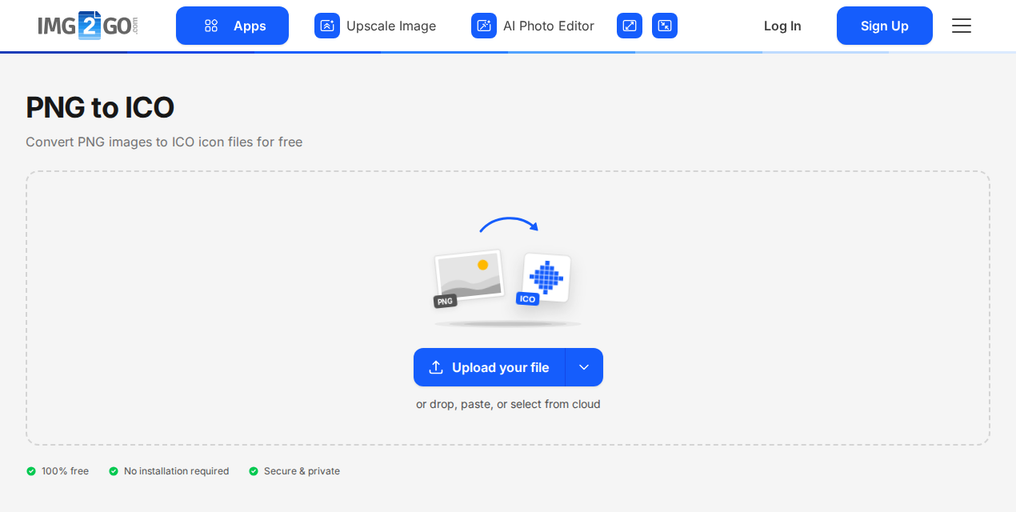
- Перейдите к конвертеру файлов PNG в ICO от Img2Go.
- Загрузите изображение или, если вы нашли его в интернете, укажите URL.
- Установите размер значка (ширину и высоту). При желании примените цветной фильтр, измените значение DPI и другие параметры.
- Нажмите "Convert to ICO", затем нажмите "Download", чтобы сохранить значок.
Через несколько секунд ваш значок будет готов к загрузке. Это все, что нужно сделать. Всего четыре простых шага. Никакой установки и никаких сложных настроек.
СОВЕТ:
Вы всегда можете использовать многофункциональный и простой онлайн‑конвертер изображений от Img2Go, чтобы конвертировать файл в PNG‑изображение.
- Откройте инструмент конвертации изображений Img2Go.
- Перетащите файл(ы) в область загрузки или нажмите "Upload your file". Стрелка рядом позволяет вставить ссылку или использовать файлы из Google Drive, OneDrive или Dropbox.
- Выберите формат выходного изображения и нужные параметры редактирования для конвертации.
- Когда все будет готово, нажмите "Convert to Image". Img2Go выполнит конвертацию изображения за вас!
Как изменить значки рабочего стола Windows
Процесс изменения стандартных значков рабочего стола Windows и других программ одинаков в Windows 7, 8 и 10. Мы объясним, как это сделать в Windows 10.
Изменить стандартные значки Windows
- Щелкните правой кнопкой мыши по рабочему столу и выберите «Персонализация».
- В окне «Персонализация» перейдите в раздел «Темы», затем «Параметры значков рабочего стола».
- Здесь вы можете выбрать стандартный значок рабочего стола Windows и изменить его через «Сменить значок…». Либо выберите один из списка значков Windows, либо используйте собственный, указав его через кнопку «Обзор…».
Изменить значки ярлыков программ
Изменить значок ярлыка программы еще проще. Все, что вам нужно, это ярлык на рабочем столе.
- Щелкните по ярлыку правой кнопкой мыши и выберите «Свойства».
- Перейдите на вкладку «Ярлык».
- Нажмите «Сменить значок…» и выберите один из значков Windows или свой через «Обзор…».
Теперь, когда вы знаете, как менять значки рабочего стола на свои собственные, проявите креатив и настройте рабочий стол по своему вкусу.