
توفر أنظمة التشغيل الحالية العديد من خيارات التخصيص. يتيح ذلك للمستخدمين ضبط وتخصيص كل شيء تقريبًا. على سبيل المثال، يمكنهم إنشاء أيقوناتهم الخاصة وتخصيص أسطح مكاتبهم. في هذه المقالة، سنشرح كيفية القيام بذلك ببساطة. حوّل أي صورة تريدها إلى أيقونة لسطح المكتب.
ما هو ملف ICO؟
يحتويملف ICOعلى أيقونة تُستخدم عادة لبرنامج أو ملف أو مجلد في ويندوز. يخزن صورة واحدة أو أكثر بأحجام مختلفة بحيث يمكن تحجيمها وفقًا لاستخدامها. تشبه ملفات ICO ملفات .CUR المستخدمة أيضًا في ويندوز وملفات .ICNS المستخدمة في macOS.
تُحفظ جميع أيقونات (البرامج التنفيذية) في ويندوز بصيغة ICO. تُستخدم لكل أنواع أيقونات الكمبيوتر مثل الاختصارات والبرامج والمجلدات أو العناصر في قائمة البدء. يمكن أن تدعم أيقونات ICO شفافية 8-بت وألوانًا تصل إلى 32-بت.
ما الصور المناسبة للأيقونات؟
لاحظ أن الأيقونات صور مربعة بأبعاد محددة. عادةً ما تخزن ملفات Windows ICO صورًا تتراوح من 16x16 إلى 256x256. تلتقط ملفات ICO الأقدم صورًا حتى 48x48 فقط، والتي كانت الأبعاد الموصى بها سابقًا في ويندوز. ومع ذلك، تتضمن معظم الأيقونات الأحدث صورًا حتى 256x256. يوصىبتخزين الأيقونات بأكبر حجم ممكنوهو256×256 بكسل. بهذه الطريقة، سيؤدي تكبير وتصغير سطح المكتب دائمًا إلى عرض الأيقونات بأعلى جودة.
أنشئ أيقوناتك الخاصة
لتخصيص سطح المكتب، يمكنك إنشاء أيقوناتك الخاصة للاختصارات والعناصر المختلفة المعروضة على سطح المكتب. إليك ما تحتاجه:
- صورة PNG (مربعة)
- محول ICO
لا تحتاج إلى تنزيل أي برامج إضافية على جهاز الكمبيوتر. سنشرح كيفية القيام بذلك بسهولة باستخدامImg2Go-محول PNG إلى ICO.
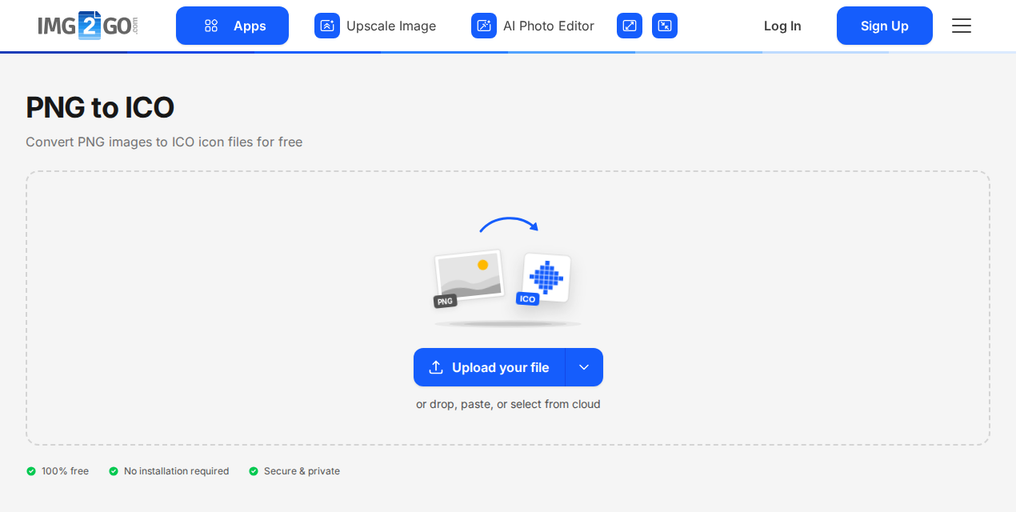
- انتقل إلى محول ملفات PNG إلى ICO من Img2Go.
- حمّل صورتك، أو إذا وجدت واحدة على الويب، أدخل عنوان URL.
- حدد حجم الأيقونة (العرض، الارتفاع). ويمكنك اختياريًا تطبيق فلتر ألوان على الصورة أو تغيير قيمة DPI وغير ذلك.
- انقر على "Convert to ICO" ثم انقر على "Download" لحفظ الأيقونة.
بعد لحظات قليلة ستكون أيقونتك جاهزة للتحميل. هذا كل ما عليك فعله. فقط أربع خطوات بسيطة، بدون تثبيت وبدون إعدادات معقدة.
نصيحة احترافية:
يمكنك دائمًا استخداممحول الصور عبر الإنترنتمتعدد الاستخدامات وسهل الاستخدام من Img2Go لتحويل ملفك إلىصورة PNG.
- انتقل إلى أداة تحويل الصور من Img2Go.
- اسحب الملف أو الملفات إلى منطقة الرفع، أو انقر على "Upload your file". يتيح لك السهم بجانبه لصق رابط أو استخدام ملفات مخزنة على Google Drive أو OneDrive أو Dropbox.
- حدد تنسيق الصورة الناتجة لعملية تحويل الملف وخيارات تعديل الصورة.
- عند الانتهاء، انقر على "Convert to Image". سيتولى Img2Go عملية تحويل الصورة نيابةً عنك!
كيفية تغيير أيقونات سطح مكتب ويندوز
عملية تغيير أيقونات سطح المكتب الافتراضية في ويندوز والبرامج الأخرى هي نفسها في ويندوز 7 و8 و10. سنشرح كيفية القيام بذلك علىويندوز 10.
تغيير أيقونات ويندوز الأساسية
- انقر بزر الماوس الأيمن في أي مكان على سطح المكتب واختر "Personalize".
- في نافذة التخصيص، انتقل إلى "Themes" ثم إلى "Desktop icon settings".
- هنا يمكنك اختيار أيقونة أساسية من أيقونات سطح مكتب ويندوز وتغييرها عبر "Change icon…". إما أن تختار واحدة من قائمة الأيقونات المتاحة في ويندوز أو تستخدم أيقونتك الخاصة بالبحث عنها عبر زر "Browse…".
تغيير أيقونات اختصارات البرامج
تغيير أيقونة اختصار برنامج أسهل حتى. كل ما تحتاجه هو وجود الاختصار على سطح المكتب.
- انقر بزر الماوس الأيمن على الاختصار وانتقل إلى "Properties".
- انتقل إلى علامة تبويب "Shortcut".
- اختر "Change Icon…" ثم حدد أيقونة من ويندوز أو استخدم أيقونتك الخاصة عبر "Browse…".
الآن بعد أن عرفت كيفية تغيير أيقونات سطح المكتب إلى أيقوناتك الخاصة، أطلق العنان لإبداعك وخصص سطح مكتبك!