
Crea le tue icone desktop per Windows
Personalizza il tuo computer Windows usando icone desktop personalizzate.
18. October 2022 di Bianca Palmer
I sistemi operativi di oggi offrono molte opzioni di personalizzazione. Questo permette agli utenti di configurare e personalizzare quasi tutto. Ad esempio, possono creare le proprie icone e personalizzare i desktop. In questo articolo spieghiamo come farlo facilmente. Personalizza completamente il tuo computer Windows trasformando qualsiasi immagine in un icona del desktop.
Che cos'è un file ICO?
Unfile ICOcontiene un'icona comunemente usata per un programma, un file o una cartella di Windows. Memorizza una o più immagini in diverse dimensioni così da poter essere ridimensionate in modo appropriato a seconda dell'utilizzo. I file ICO sono simili ai file .CUR, anch'essi usati in Windows, e ai file .ICNS usati in macOS.
Tutte le icone eseguibili di Windows sono salvate in formato ICO. Sono utilizzate per tutti i tipi di icone del computer, come collegamenti, programmi, directory e elementi nel menu Start. Le icone ICO possono contenere trasparenza a 8 bit e colori fino a 32 bit.
Quali immagini funzionano meglio come icone?
Tieni presente che le icone sono immagini quadrate con dimensioni specifiche. I file ICO di Windows in genere memorizzano immagini da 16x16 a 256x256. I file ICO meno recenti includono solo immagini fino a 48x48, che in passato erano la dimensione consigliata per Windows. Tuttavia, la maggior parte delle icone più recenti include immagini fino a 256x256. Si consiglia disalvare le icone alla dimensione più grande possibile, cioè256×256 pixel. In questo modo, ingrandendo o riducendo il desktop, le icone verranno sempre visualizzate con la migliore qualità possibile.
Crea le tue icone
Per personalizzare il tuo desktop, puoi creare icone personalizzate per diversi collegamenti e elementi sul desktop. Ecco cosa ti serve:
- Un'immagine PNG (quadrata)
- Un convertitore ICO
Non è necessario installare alcun software aggiuntivo sul computer. Ti mostriamo come farlo facilmente con ilconvertitore da PNG a ICOdiImg2Go.
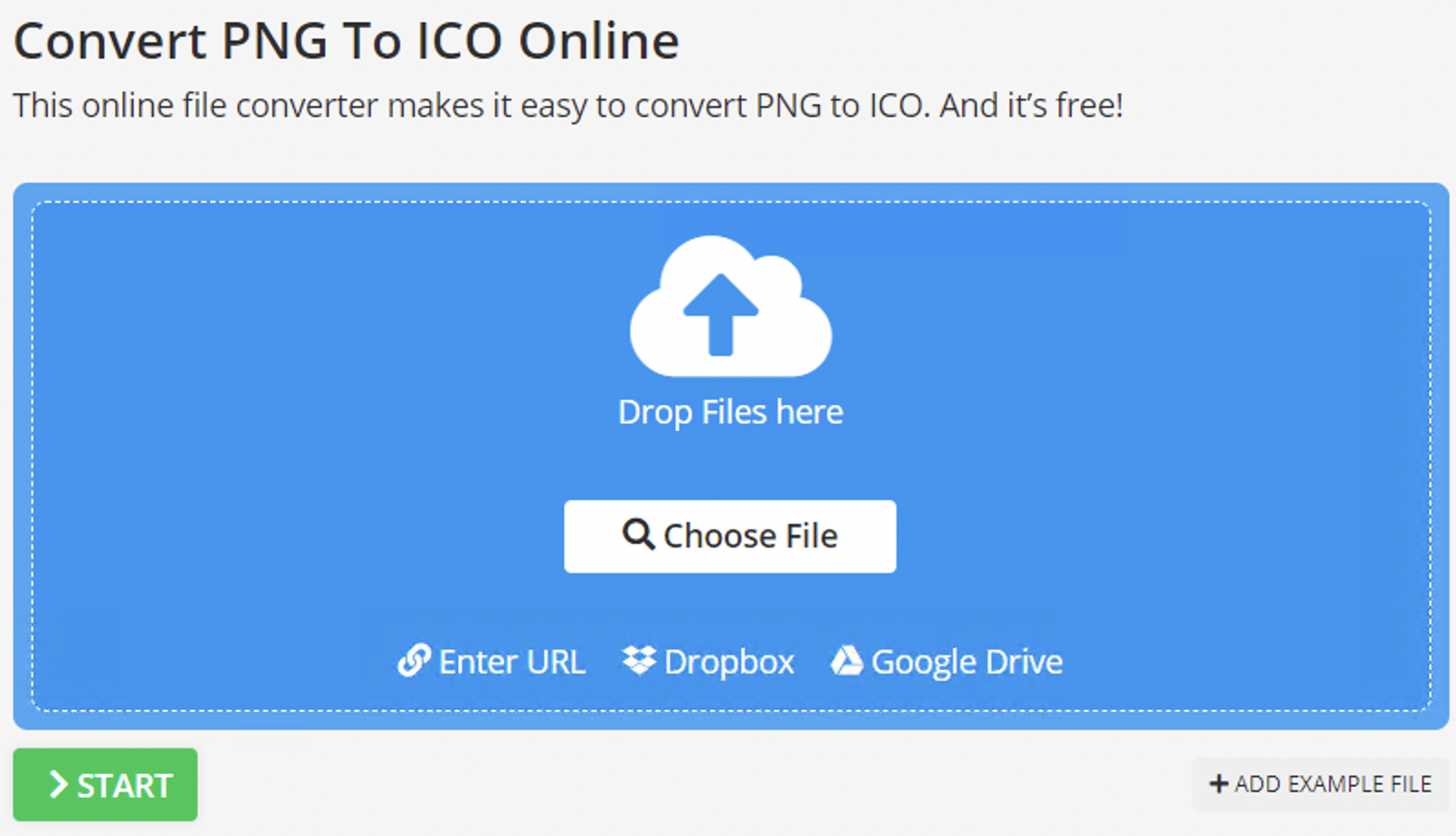
- Vai al convertitore di file da PNG a ICO di Img2Go.
- Carica la tua immagine oppure, se ne hai trovata una sul web, inserisci l'URL.
- Imposta la dimensione dell'icona (larghezza e altezza). Facoltativamente, applica un filtro colore, modifica il valore DPI e altro.
- Fai clic su "START".
Dopo pochi istanti, l'immagine sarà convertita e scaricata automaticamente. È tutto ciò che devi fare. Solo quattro semplici passaggi. Nessuna installazione e nessuna impostazione complicata.
SUGGERIMENTO PRO:
Puoi sempre usare ilconvertitore di immagini onlinedi Img2Go, versatile e facile da usare, per convertire il tuo file in un'immagine PNG.
- Apri lo strumento di conversione delle immagini di Img2Go.
- Trascina e rilascia i file nell'area di caricamento. Oppure usa i pulsanti per sfogliare il dispositivo, incollare un link o scegliere file da Dropbox o Google Drive.
- Seleziona il formato di output dell'immagine e le eventuali opzioni di modifica per la conversione.
- Quando sei pronto, fai clic sul pulsante "Start". Img2Go si occuperà della conversione delle immagini per te.
Come cambiare le icone del desktop di Windows
Il processo per cambiare le icone predefinite del desktop di Windows e di altri programmi è lo stesso in Windows 7, 8 e 10. Spieghiamo come funziona inWindows 10.
Cambia le icone predefinite di Windows
- Fai clic con il tasto destro in un punto qualsiasi del desktop e scegli "Personalizza".
- Nella finestra Personalizzazione, vai su "Temi" e poi su "Impostazioni delle icone del desktop".
- Qui puoi selezionare un'icona predefinita del desktop di Windows e cambiarla tramite "Cambia icona…". Puoi sceglierne una dall'elenco delle icone di Windows o usare una tua selezionandola con il pulsante "Sfoglia…".
Cambia le icone delle scorciatoie dei programmi
Cambiare l'icona di una scorciatoia di un programma è ancora più semplice. Tutto ciò che ti serve è la scorciatoia sul desktop.
- Fai clic con il tasto destro sulla scorciatoia e scegli "Proprietà".
- Vai alla scheda "Collegamento".
- Fai clic su "Cambia icona…" e seleziona un'icona da Windows oppure scegli una tua icona tramite "Sfoglia…".
Ora che sai come cambiare le icone del desktop con le tue icone, dai spazio alla creatività e personalizza il tuo desktop.

