
创建你自己的 Windows 桌面图标
使用你自己的桌面图标自定义 Windows 电脑
18. October 2022 作者 Bianca Palmer
现在的操作系统提供了很多自定义选项。这让用户几乎可以配置和个性化任何内容。 例如,用户可以创建自己的图标并个性化他们的桌面。 在本文中,我们将用简单的方式为你说明如何操作。只需将任意图片转换为 桌面图标.
什么是 ICO 文件?
ICO 文件包含一个图标,通常用于 Windows 程序、文件或文件夹。它会以不同尺寸存储一张或多张图片,以便根据使用场景正确缩放。ICO 文件与 Windows 中使用的 .CUR 文件类似,也与 macOS 使用的 .ICNS 文件类似。
所有 Windows 可执行文件的图标都以 ICO 格式保存。它们用于各种电脑图标,例如快捷方式、程序、目录或开始菜单中的项目。ICO 图标可包含 8 位透明度和最高 32 位颜色。
哪些图片适合作为图标?
请注意,图标是固定尺寸的正方形图片。Windows ICO 文件通常存储 16x16 到 256x256 的图片。较旧的 ICO 文件只包含最大 48x48 的图片,这曾是推荐的 Windows 尺寸。不过,大多数较新的图标都包含最高 256x256 的图片。推荐将图标保存为尽可能大的尺寸,也就是256×256 像素。这样在桌面上放大或缩小时,图标都能保持最佳显示质量。
创建你自己的图标
为了个性化你的桌面,你可以为桌面上的不同快捷方式和项目创建自己的图标。你需要准备:
- 一张 PNG 图片(正方形)
- 一个 ICO 转换工具
无需在电脑上下载其他软件。我们将说明如何使用 Img2Go 的PNG 转 ICO 转换器轻松完成这一操作。
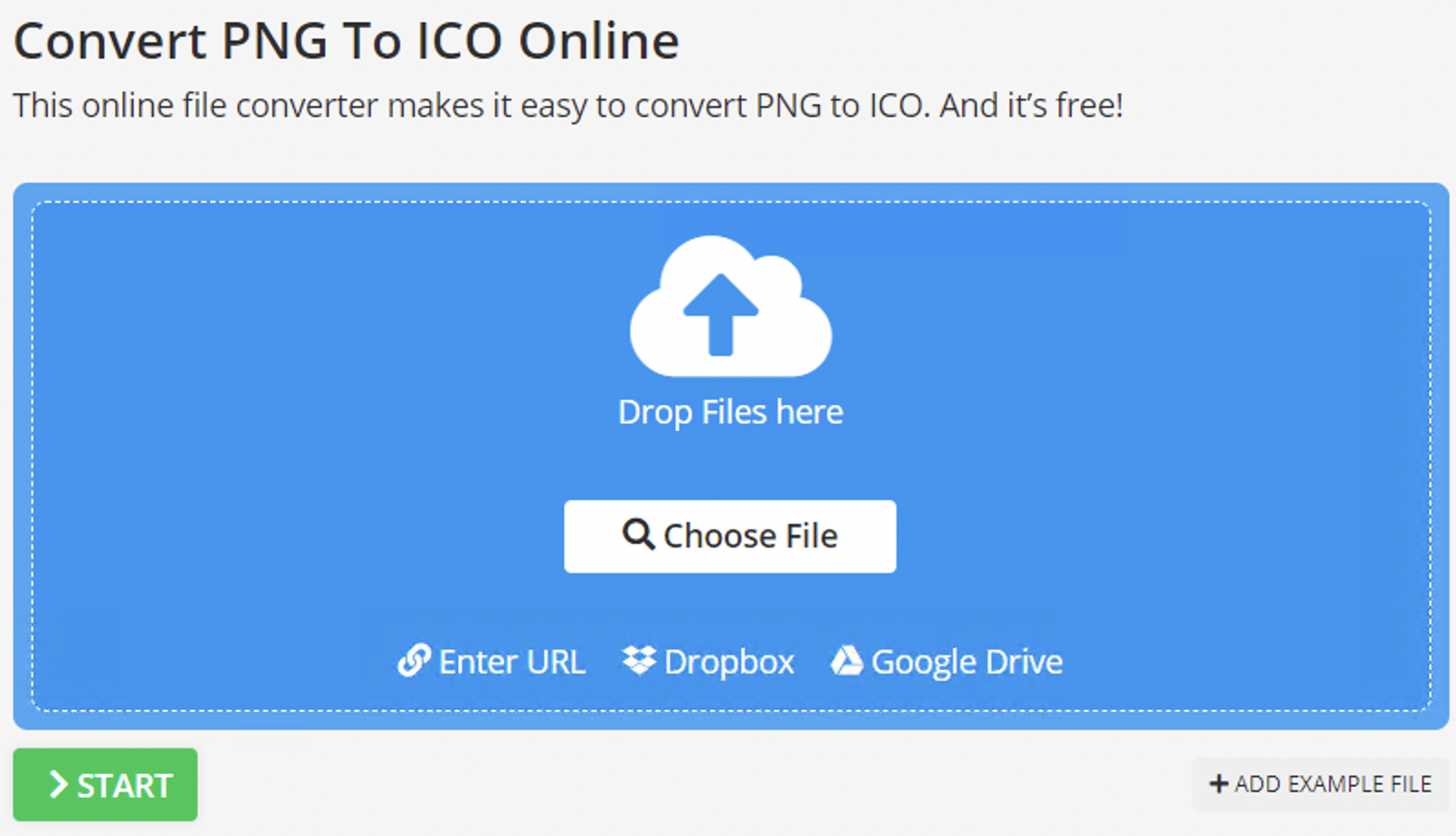
- 前往 Img2Go 的 PNG 转 ICO 文件转换器。
- 上传你的图片,或者如果你在网上找到了一张图片,可以输入其 URL。
- 设置图标尺寸(宽度和高度)。你也可以选择为图片添加颜色滤镜、更改 DPI 值等。
- 点击 "START"。
几秒钟后,你的图片将完成转换并自动下载。你只需完成这四个简单步骤。无需安装,也不用调整复杂设置。
专业提示:
你也可以随时使用 Img2Go 多功能且易用的在线图片转换器,将文件转换为PNG 图片。
- 前往 Img2Go 的图片转换工具。
- 将文件拖放到上传区域。或者,使用按钮浏览你的设备、添加链接,或使用存储在 Dropbox 或 Google Drive 上的文件。
- 选择文件转换的输出图片格式以及需要的图片编辑选项。
- 完成设置后,点击 "Start" 按钮。Img2Go 将为你完成图片转换。
如何更改 Windows 桌面图标
在 Windows 7、8 和 10 中,更改默认桌面图标和其他程序图标的步骤基本相同。下面以Windows 10为例进行说明。
更改基本 Windows 图标
- 在桌面空白处点击右键并选择"个性化"。
- 在“个性化”窗口中,进入“主题”,然后点击“桌面图标设置”。
- 在这里,你可以选择一个基本的 Windows 桌面图标,并通过“更改图标…”进行替换。你可以从 Windows 提供的图标列表中选择,或点击“浏览…”按钮使用你自己的图标。
更改程序快捷方式图标
更改程序快捷方式的图标更加简单。你只需要桌面上的该快捷方式。
- 右键点击该快捷方式并选择"属性"。
- 切换到“快捷方式”选项卡。
- 选择“更改图标…”,然后从 Windows 图标中选择一个,或通过“浏览…”选择你自己的图标。
现在你已经知道如何将桌面图标更换为自己的图标,快来发挥创意,个性化你的桌面。

