
آج کے آپریٹنگ سسٹم بہت سی تخصیص کے اختیارات فراہم کرتے ہیں۔ اس سے صارفین کو تقریباً ہر چیز کنفیگر اور ذاتی نوعیت کے مطابق بنانے کی سہولت ملتی ہے۔ مثال کے طور پر، وہ اپنے آئیکنز بنا سکتے ہیں اور اپنے ڈیسک ٹاپ کو ذاتی نوعیت کے مطابق بنا سکتے ہیں۔ اس مضمون میں، ہم سادہ طریقے سے یہ کرنے کا طریقہ بتائیں گے۔ کسی بھی تصویر کو تبدیل کر کے مکمل طور پر ذاتی نوعیت کا ونڈوز کمپیوٹر حاصل کریں ڈیسک ٹاپ آئیکن میں۔.
ICO فائل کیا ہے؟
ICO فائل ایک آئیکن پر مشتمل ہوتی ہے جو عام طور پر ونڈوز پروگرام، فائل یا فولڈر کے لیے استعمال ہوتی ہے۔ یہ ایک یا زیادہ تصاویر کو مختلف سائز میں محفوظ کرتی ہے تاکہ ان کے استعمال کے مطابق انہیں اسکیل کیا جا سکے۔ ICO فائلیں .CUR فائلوں کی طرح ہیں جو ونڈوز میں بھی استعمال ہوتی ہیں، اور .ICNS فائلیں جو macOS میں استعمال ہوتی ہیں۔
تمام ونڈوز ایکزیکیوٹیبل آئیکنز ICO فارمیٹ میں محفوظ ہوتے ہیں۔ یہ ہر قسم کے کمپیوٹر آئیکنز، جیسے شارٹ کٹس، پروگرامز، ڈائریکٹریز، یا اسٹارٹ مینو میں موجود آئٹمز کے لیے استعمال ہوتے ہیں۔ ICO آئیکنز میں 8-بٹ ٹرانسپیرنسی اور 32-بٹ تک رنگ شامل ہو سکتا ہے۔
کن تصاویر کو آئیکن کے طور پر استعمال کیا جا سکتا ہے؟
خیال رہے کہ آئیکنز ہم شکل (اسکوائر) تصاویر ہوتی ہیں جن کے سائز مقررہ ہوتے ہیں۔ ونڈوز ICO فائلیں عام طور پر 16x16 سے 256x256 تک کے سائز کی تصاویر محفوظ کرتی ہیں۔ پرانی ICO فائلیں صرف 48x48 تک کی تصاویر پر مشتمل ہوتی تھیں جو اس وقت ونڈوز کا تجویز کردہ سائز تھا۔ تاہم، زیادہ تر نئے آئیکنز میں 256x256 تک کی تصاویر شامل ہوتی ہیں۔ تجویز کیا جاتا ہے کہ اپنے آئیکنز کو ممکنہ حد تک بڑے سائز میں محفوظ کریں، یعنی 256×256 پکسلز میں۔ اس طرح ڈیسک ٹاپ پر زوم اِن یا آؤٹ کرنے پر آئیکنز ہمیشہ بہترین کوالٹی میں نظر آئیں گے۔
اپنے آئیکنز خود بنائیں
ڈیسک ٹاپ کو ذاتی نوعیت دینے کے لیے، آپ مختلف شارٹ کٹس اور آئٹمز کے لیے اپنے آئیکنز بنا سکتے ہیں۔ آپ کو یہ چیزیں درکار ہوں گی:
- ایک PNG تصویر (چورس)
- ایک ICO کنورٹر
آپ کو اپنے کمپیوٹر پر کوئی اضافی سافٹ ویئر ڈاؤن لوڈ کرنے کی ضرورت نہیں۔ ہم آپ کو بتائیں گے کہ یہ کام آسانی سے Img2Go کے PNG to ICO کنورٹر سے کیسے کریں۔
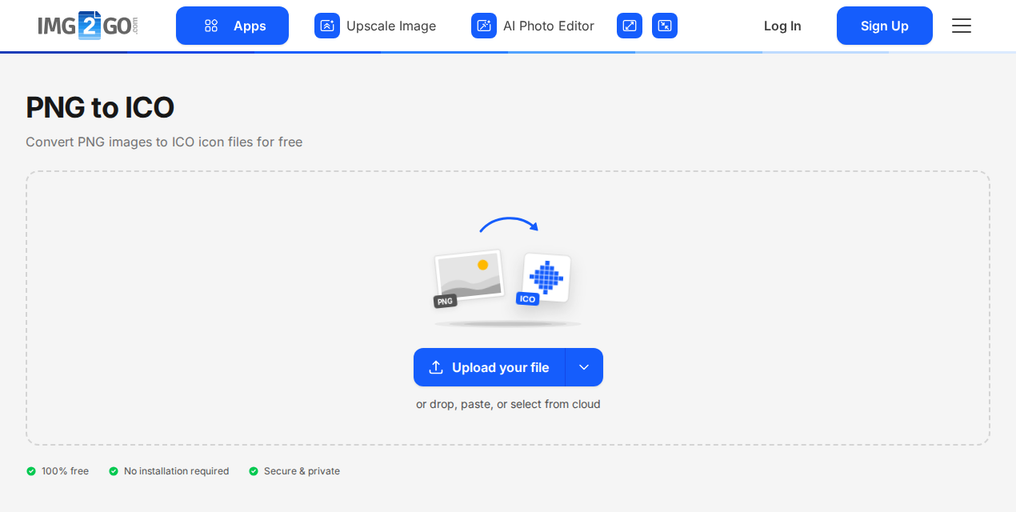
- Img2Go کے PNG to ICO فائل کنورٹر پر جائیں۔
- اپنی تصویر اپ لوڈ کریں یا اگر آپ کو کوئی تصویر ویب پر ملی ہو تو اس کا URL درج کریں۔
- آئیکن کا سائز (چوڑائی اور اونچائی) سیٹ کریں۔ اختیاری طور پر، تصویر پر کلر فلٹر لگائیں، DPI ویلیو تبدیل کریں، وغیرہ۔
- "Convert to ICO" پر کلک کریں، پھر اپنا آئیکن محفوظ کرنے کے لیے "Download" پر کلک کریں۔
چند لمحوں بعد، آپ کا آئیکن ڈاؤن لوڈ کے لیے تیار ہوگا۔ بس اتنا ہی کرنا ہے۔ صرف چار آسان مراحل۔ نہ انسٹالیشن کی ضرورت ہے نہ ہی پیچیدہ سیٹنگز کی۔
پرو ٹِپ:
آپ ہمیشہ Img2Go کا آسان اور ہمہ گیر آن لائن امیج کنورٹر استعمال کر کے اپنی فائل کو PNG تصویر میں تبدیل کر سکتے ہیں۔
- Img2Go کے امیج کنورژن ٹول پر جائیں۔
- اپنی فائل(ز) کو اپ لوڈ ایریا میں ڈریگ اور ڈراپ کریں، یا "Upload your file" پر کلک کریں۔ اس کے ساتھ والا تیر آپ کو لنک پیسٹ کرنے یا Google Drive، OneDrive، یا Dropbox میں موجود فائلوں کو استعمال کرنے کی سہولت دیتا ہے۔
- فائل کنورژن کے لیے آؤٹ پٹ امیج فارمیٹ اور امیج ایڈیٹنگ کے اختیارات منتخب کریں۔
- جب آپ کام مکمل کر لیں، تو "Convert to Image" پر کلک کریں۔ Img2Go آپ کے لیے امیج کنورژن کر دے گا!
ونڈوز ڈیسک ٹاپ آئیکنز کیسے تبدیل کریں
ونڈوز اور دیگر پروگراموں کے ڈیفالٹ ڈیسک ٹاپ آئیکنز تبدیل کرنے کا عمل ونڈوز 7، 8، اور 10 میں ایک ہی ہے۔ ہم بتائیں گے کہ یہ Windows 10 میں کیسے کام کرتا ہے۔
بنیادی ونڈوز آئیکنز تبدیل کریں
- ڈیسک ٹاپ پر رائٹ کلک کریں اور "Personalize" منتخب کریں۔
- Personalization ونڈو میں، "Themes" پر جائیں اور پھر "Desktop icon settings" پر جائیں۔
- یہاں آپ بنیادی ونڈوز ڈیسک ٹاپ آئیکن منتخب کر کے اسے "Change Icon…" کے ذریعے تبدیل کر سکتے ہیں۔ یا تو ونڈوز میں موجود آئیکنز کی فہرست میں سے منتخب کریں یا "Browse…" بٹن کے ذریعے اپنا آئیکن استعمال کریں۔
پروگرام شارٹ کٹ آئیکنز تبدیل کریں
کسی پروگرام کے شارٹ کٹ کا آئیکن تبدیل کرنا اس سے بھی زیادہ آسان ہے۔ آپ کو صرف ڈیسک ٹاپ پر شارٹ کٹ کی ضرورت ہے۔
- شارٹ کٹ پر رائٹ کلک کریں اور "Properties" پر جائیں۔
- "Shortcut" ٹیب پر جائیں۔
- "Change Icon…" منتخب کریں اور یا تو ونڈوز میں سے کوئی آئیکن چنیں یا "Browse…" کے ذریعے اپنا آئیکن استعمال کریں۔
اب جب کہ آپ جان گئے ہیں کہ ڈیسک ٹاپ آئیکنز کو اپنے آئیکنز سے کیسے تبدیل کرنا ہے، تخلیقی بنیں اور اپنا ڈیسک ٹاپ ذاتی نوعیت کے مطابق بنائیں۔