
Sistem pengendalian hari ini menawarkan banyak pilihan penyesuaian. Ini membolehkan pengguna mengkonfigurasi dan mempersonalisasi hampir apa sahaja. Sebagai contoh, mereka boleh mencipta ikon sendiri dan menyesuaikan desktop mereka. Dalam artikel ini, kami terangkan cara melakukannya dengan mudah. Personalisasikan komputer Windows anda sepenuhnya dengan menukar sebarang imej kepada ikon desktop.
Apakah fail ICO?
FailICOmengandungi ikon yang biasa digunakan untuk program, fail atau folder Windows. Ia menyimpan satu atau lebih imej dalam pelbagai saiz supaya boleh diskalakan dengan betul bergantung pada kegunaannya. Fail ICO serupa dengan fail .CUR yang juga digunakan dalam Windows, dan fail .ICNS yang digunakan dalam macOS.
Semua ikon boleh laku (executable) Windows disimpan dalam format ICO. Ia digunakan untuk semua jenis ikon komputer seperti pintasan, program, direktori dan item dalam menu Mula. Ikon ICO boleh mengandungi ketelusan 8-bit dan warna sehingga 32-bit.
Imej manakah yang sesuai dijadikan ikon?
Perhatikan bahawa ikon ialah imej segi empat sama dengan dimensi tertentu. Fail ICO Windows biasanya menyimpan imej daripada 16x16 hingga 256x256. Fail ICO lama hanya mengandungi imej sehingga 48x48, yang dahulunya merupakan saiz Windows yang disyorkan. Namun, kebanyakan ikon baharu mengandungi imej sehingga 256x256. Adalah disyorkan untukmenyimpan ikon anda pada saiz paling besar, iaitu256×256 piksel. Dengan cara ini, zum masuk dan keluar pada desktop anda akan sentiasa memaparkan ikon dalam kualiti terbaik.
Cipta Ikon Anda Sendiri
Untuk mempersonalisasi desktop anda, anda boleh mencipta ikon sendiri untuk pelbagai pintasan dan item pada desktop anda. Berikut perkara yang anda perlukan:
- Imej PNG (segi empat sama)
- Penukar ICO
Anda tidak perlu memasang sebarang perisian tambahan pada komputer anda. Kami akan tunjukkan cara melakukannya dengan mudah menggunakan Img2Go penukar PNG ke ICO.
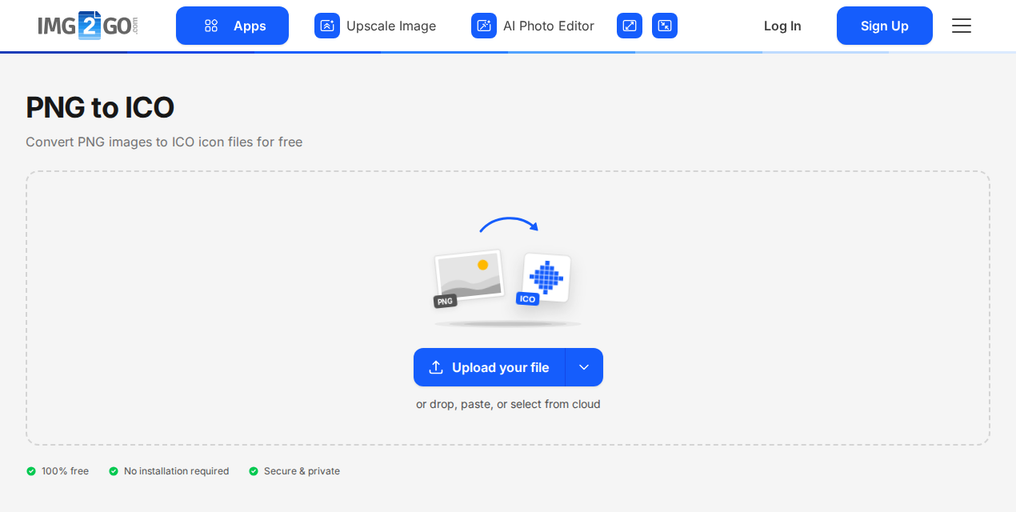
- Pergi ke penukar fail PNG ke ICO Img2Go.
- Muat naik imej anda, atau jika anda menemuinya di web, masukkan URL.
- Tetapkan saiz ikon (lebar dan tinggi). Secara pilihan, gunakan penapis warna, ubah nilai DPI dan banyak lagi.
- Klik "Convert to ICO", kemudian klik "Download" untuk menyimpan ikon anda.
Selepas beberapa saat, ikon anda sedia untuk dimuat turun. Itu sahaja yang perlu anda lakukan. Hanya empat langkah mudah. Tiada pemasangan dan tiada tetapan rumit.
TIP PRO:
Anda sentiasa boleh menggunakanpenukar imej dalam talianImg2Go yang serba guna dan mudah digunakan untuk menukar fail anda kepadaimej PNG.
- Buka alat penukaran imej Img2Go.
- Seret dan lepas fail anda ke kawasan muat naik, atau klik "Upload your file". Anak panah di sebelahnya membolehkan anda tampal pautan atau gunakan fail yang disimpan di Google Drive, OneDrive, atau Dropbox.
- Pilih format imej keluaran dan sebarang pilihan penyuntingan imej untuk penukaran.
- Apabila selesai, klik "Convert to Image". Img2Go akan menguruskan penukaran imej untuk anda!
Cara Menukar Ikon Desktop Windows
Proses menukar ikon desktop lalai untuk Windows dan program lain adalah sama dalam Windows 7, 8 dan 10. Kami terangkan cara ia berfungsi dalamWindows 10.
Tukar Ikon Windows Lalai
- Klik kanan di mana-mana pada desktop dan pilih "Personalize".
- Dalam tetingkap Personalization, pergi ke "Themes" dan kemudian "Desktop icon settings".
- Di sini anda boleh memilih ikon desktop Windows lalai dan menukarnya melalui "Change Icon…". Pilih satu daripada senarai ikon Windows atau gunakan ikon anda sendiri dengan memilihnya menggunakan butang "Browse…".
Tukar Ikon Pintasan Program
Menukar ikon pintasan program lebih mudah. Anda hanya perlukan pintasan tersebut pada desktop.
- Klik kanan pintasan dan pilih "Properties".
- Pergi ke tab "Shortcut".
- Klik "Change Icon…" dan sama ada pilih satu daripada Windows atau pilih ikon anda sendiri melalui "Browse…".
Sekarang anda sudah tahu cara menukar ikon desktop kepada ikon anda sendiri, jadilah kreatif dan sesuaikan desktop anda.