
Els sistemes operatius actuals ens ofereixen moltes opcions de personalització. Això permet als usuaris configurar i personalitzar gairebé qualsevol cosa. Per exemple, poden crear les seves pròpies icones i personalitzar el seu escriptori. En aquest article, explicarem com fer-ho de manera senzilla. Aconsegueix un ordinador amb Windows completament personalitzat convertint qualsevol imatge que vulguis en una icona d'escriptori.
Què és el fitxer ICO?
Un fitxer ICO conté una icona que s'utilitza habitualment per a un programa, fitxer o carpeta de Windows. Desa una o més imatges en diferents mides perquè es puguin escalar correctament segons el seu ús. Els fitxers ICO són similars als fitxers .CUR, també utilitzats a Windows, i als fitxers .ICNS utilitzats a macOS.
Totes les icones de Windows (executables) es desen en format ICO. S'utilitzen per a tota mena d'icones de l'ordinador com ara dreceres, programes, directoris o elements del menú Inici. Les icones ICO poden contenir transparència de 8 bits i color de fins a 32 bits.
Quines imatges són adequades per a icones?
Tingues en compte que les icones són imatges quadrades amb dimensions concretes. Els fitxers ICO de Windows solen desar imatges d'entre 16x16 i 256x256. Els fitxers ICO antics només admeten imatges de fins a 48x48, que abans eren les dimensions recomanades per a Windows. Tanmateix, la majoria d'icones noves inclouen imatges de fins a 256x256. Es recomana desar les icones a la mida més gran possible, és a dir, 256×256 píxels. D'aquesta manera, quan facis zoom a l'escriptori, les icones sempre es mostraran amb la màxima qualitat.
Crea les teves pròpies icones
Per personalitzar el teu escriptori, pots crear icones pròpies per a diferents dreceres i elements mostrats a l'escriptori. Això és el que necessites:
- Una imatge PNG (quadrada)
- Un convertidor a ICO
No cal que descarreguis cap programari addicional a l'ordinador. T'expliquem com fer-ho fàcilment utilitzant el convertidor de PNG a ICO d'Img2Go.
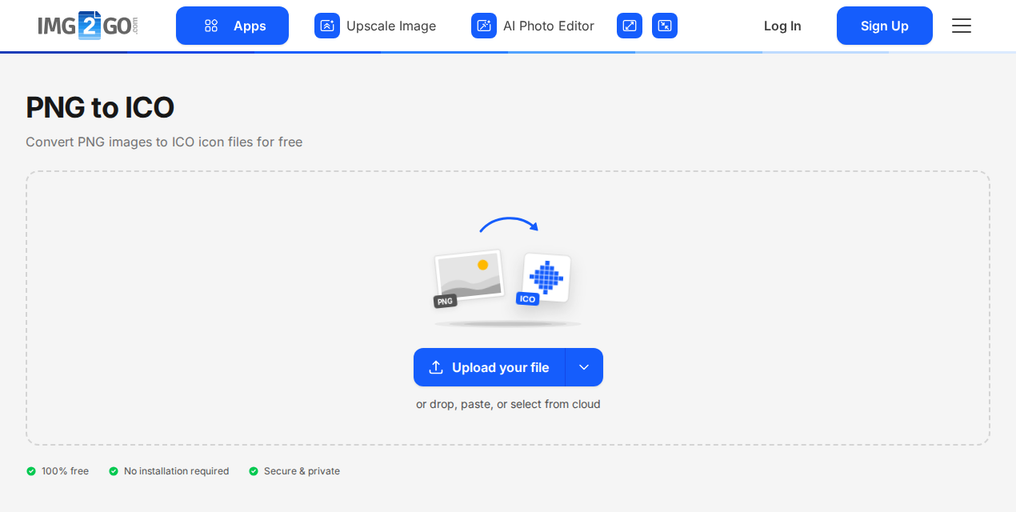
- Ves al convertidor de fitxers de PNG a ICO d'Img2Go.
- Puja la teva imatge o, si n'has trobat una al web, introdueix-ne l'URL.
- Especifica la mida de la icona (Amplada, Alçada). Opcionalment, aplica un filtre de color a la teva imatge, canvia el valor de DPI, etc.
- Fes clic a "Convert to ICO" i després a "Download" per desar la teva icona.
Al cap d'uns instants, la teva icona estarà llesta per baixar. Això és tot el que has de fer. Només quatre passos senzills. Sense instal·lació ni configuracions complicades.
CONSELL PRO:
Sempre pots utilitzar el convertidor d'imatges en línia d'Img2Go, versàtil i fàcil d'utilitzar, per convertir el teu fitxer en una imatge PNG.
- Ves a l'eina de conversió d'imatges d'Img2Go.
- Arrossega i deixa anar el(s) fitxer(s) a la zona de càrrega o fes clic a "Upload your file". La fletxa del costat et permet enganxar un enllaç o fer servir fitxers desats a Google Drive, OneDrive o Dropbox.
- Selecciona el format d'imatge de sortida per a la conversió de fitxers i les opcions d'edició d'imatges.
- Quan acabis, fes clic a "Convert to Image". Img2Go s'encarregarà de la conversió de la imatge per tu!
Com canviar les icones de l'escriptori de Windows
El procés per canviar les icones predeterminades de l'escriptori de Windows i d'altres programes és el mateix a Windows 7, 8 i 10. Explicarem com es fa a Windows 10.
Canvia les icones bàsiques de Windows
- Fes clic amb el botó dret en qualsevol lloc de l'escriptori i tria "Personalitza".
- A la finestra de personalització, ves a "Temes" i després a "Configuració de les icones de l'escriptori".
- Aquí pots triar una icona bàsica de l'escriptori de Windows i canviar-la mitjançant "Canvia la icona...". Pots triar-ne una de la llista existent d'icones disponibles a Windows o utilitzar-ne una de teva cercant-la amb el botó "Navega...".
Canvia les icones de les dreceres de programes
Canviar la icona d'una drecera de programa és encara més fàcil. Només necessites tenir la drecera a l'escriptori.
- Fes clic amb el botó dret a la drecera i ves a "Propietats".
- Ves a la pestanya "Drecera".
- Tria "Canvia la icona..." i selecciona'n una de Windows o bé utilitza'n una de teva amb "Navega...".
Ara que ja saps com canviar les icones de l'escriptori per les teves, sigues creatiu i personalitza el teu escriptori!