
ระบบปฏิบัติการในปัจจุบันมีตัวเลือกการปรับแต่งให้ใช้งานมากมาย ช่วยให้ผู้ใช้ตั้งค่าและปรับแต่งได้เกือบทุกอย่าง ตัวอย่างเช่น ผู้ใช้สามารถสร้างไอคอนของตัวเองและปรับแต่งเดสก์ท็อปได้ ในบทความนี้ เราจะอธิบายวิธีทำอย่างง่ายๆ ปรับแต่งคอมพิวเตอร์ Windows ของคุณได้เต็มที่ด้วยการเปลี่ยนรูปภาพใดก็ได้ให้เป็น ไอคอนเดสก์ท็อป.
ไฟล์ ICO คืออะไร?
ไฟล์ ICO file เป็นไฟล์ที่มีไอคอนที่ใช้กับโปรแกรม ไฟล์ หรือโฟลเดอร์บน Windows โดยทั่วไป ภายในจะเก็บรูปภาพหนึ่งภาพหรือหลายภาพในหลายขนาด เพื่อให้ปรับขนาดได้เหมาะสมตามการใช้งาน ไฟล์ ICO มีความคล้ายกับไฟล์ .CUR ที่ใช้บน Windows เช่นกัน และไฟล์ .ICNS ที่ใช้บน macOS
ไอคอนของไฟล์ปฏิบัติการทั้งหมดบน Windows จะถูกบันทึกในรูปแบบ ICO ใช้สำหรับไอคอนคอมพิวเตอร์ทุกประเภท เช่น ทางลัด โปรแกรม โฟลเดอร์ และรายการในเมนู Start ไอคอน ICO รองรับความโปร่งใส 8 บิต และสีได้สูงสุด 32 บิต
รูปภาพแบบใดที่เหมาะกับการทำเป็นไอคอน?
โปรดทราบว่าไอคอนจะเป็นรูปสี่เหลี่ยมจัตุรัสที่มีขนาดระบุชัดเจน ไฟล์ Windows ICO มักเก็บรูปภาพตั้งแต่ 16x16 ถึง 256x256 ไฟล์ ICO รุ่นเก่าจะมีรูปภาพได้สูงสุดเพียง 48x48 ซึ่งเคยเป็นขนาดที่แนะนำบน Windows อย่างไรก็ตาม ไอคอนรุ่นใหม่ส่วนใหญ่จะมีรูปภาพได้ถึง 256x256 แนะนำให้บันทึกไอคอนของคุณในขนาดที่ใหญ่ที่สุดเท่าที่ทำได้ คือ 256×256 พิกเซล เพื่อให้เวลาซูมเข้าออกบนเดสก์ท็อป ไอคอนจะยังแสดงได้ด้วยคุณภาพที่ดีที่สุดเสมอ
สร้างไอคอนของคุณเอง
หากต้องการปรับแต่งเดสก์ท็อป คุณสามารถสร้างไอคอนสำหรับทางลัดและรายการต่างๆ บนเดสก์ท็อปได้เอง โดยคุณต้องมี:
- ไฟล์รูปภาพ PNG (แบบสี่เหลี่ยมจัตุรัส)
- ตัวแปลงไฟล์ ICO
คุณไม่จำเป็นต้องติดตั้งซอฟต์แวร์เพิ่มเติมบนคอมพิวเตอร์ เราจะแสดงวิธีทำอย่างง่ายๆ ด้วยตัวแปลง PNG เป็น ICO ของImg2Go
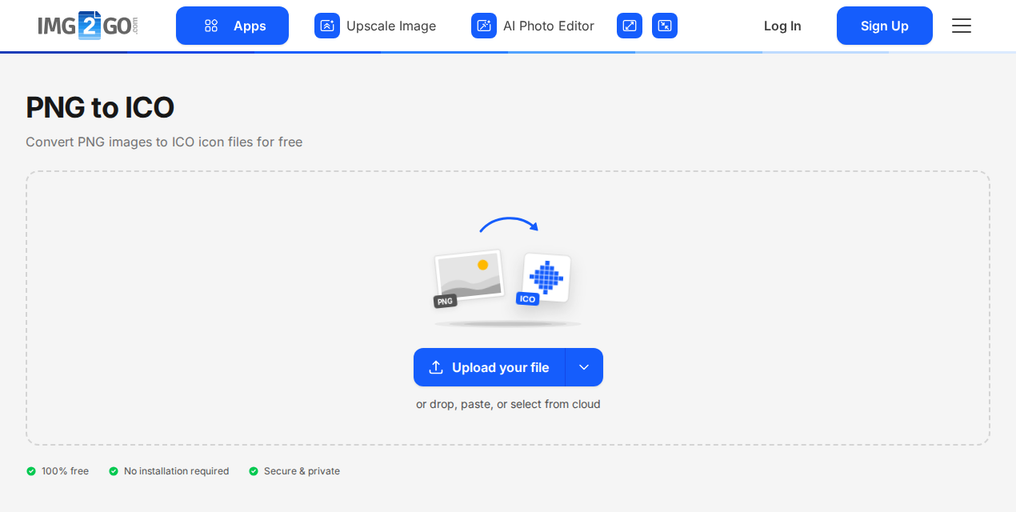
- ไปที่ตัวแปลงไฟล์ PNG เป็น ICO ของ Img2Go
- อัปโหลดรูปภาพของคุณ หรือหากเจอบนเว็บ ให้ใส่ URL แทนได้
- ตั้งค่าขนาดไอคอน (ความกว้างและความสูง) จากนั้นหากต้องการ สามารถใส่ฟิลเตอร์สี เปลี่ยนค่า DPI และอื่นๆ ได้
- คลิก "Convert to ICO" แล้วคลิก "Download" เพื่อบันทึกไอคอนของคุณ
รอสักครู่ ไอคอนของคุณก็พร้อมให้ดาวน์โหลด เท่านี้ก็เรียบร้อย แค่สี่ขั้นตอนง่ายๆ ไม่ต้องติดตั้ง และไม่มีการตั้งค่าที่ยุ่งยาก
เคล็ดลับ:
คุณสามารถใช้ตัวแปลงรูปภาพออนไลน์ของ Img2Go ที่ใช้งานได้หลากหลายและใช้งานง่าย เพื่อแปลงไฟล์ของคุณให้เป็นรูปภาพ PNG ได้เสมอ
- เปิดเครื่องมือแปลงรูปภาพของ Img2Go
- ลากและวางไฟล์ของคุณลงในพื้นที่อัปโหลด หรือคลิก "Upload your file" ปุ่มลูกศรด้านข้างช่วยให้คุณวางลิงก์ หรือใช้ไฟล์จาก Google Drive, OneDrive หรือ Dropbox ได้
- เลือกฟอร์แมตรูปภาพที่ต้องการส่งออก และตัวเลือกการแก้ไขรูปภาพสำหรับการแปลง
- เมื่อเสร็จแล้ว ให้คลิก "Convert to Image" จากนั้น Img2Go จะจัดการแปลงภาพให้คุณเอง!
วิธีเปลี่ยนไอคอนเดสก์ท็อป Windows
ขั้นตอนการเปลี่ยนไอคอนเดสก์ท็อปเริ่มต้นของ Windows และโปรแกรมอื่นๆ จะเหมือนกันใน Windows 7, 8 และ 10 ที่นี่เราจะอธิบายวิธีทำบนWindows 10
เปลี่ยนไอคอน Windows เริ่มต้น
- คลิกขวาบนพื้นที่ว่างบนเดสก์ท็อปแล้วเลือก "Personalize"
- ในหน้าต่าง Personalization ไปที่ "Themes" แล้วเลือก "Desktop icon settings"
- ที่นี่คุณสามารถเลือกไอคอนเดสก์ท็อป Windows เริ่มต้น และเปลี่ยนผ่าน "Change Icon…" ได้ เลือกจากรายการไอคอนของ Windows หรือใช้ไอคอนของคุณเองโดยเลือกด้วยปุ่ม "Browse…"
เปลี่ยนไอคอนของทางลัดโปรแกรม
การเปลี่ยนไอคอนของทางลัดโปรแกรมทำได้ง่ายยิ่งกว่า สิ่งที่ต้องมีคือทางลัดของโปรแกรมบนเดสก์ท็อป
- คลิกขวาที่ทางลัดแล้วเลือก "Properties"
- ไปที่แท็บ "Shortcut"
- คลิก "Change Icon…" แล้วเลือกไอคอนจาก Windows หรือเลือกไอคอนของคุณเองผ่าน "Browse…"
ตอนนี้คุณรู้วิธีเปลี่ยนไอคอนเดสก์ท็อปเป็นไอคอนของตัวเองแล้ว ลองสร้างสรรค์และปรับแต่งเดสก์ท็อปในแบบที่คุณต้องการ