
अपने खुद के Windows डेस्कटॉप आइकन बनाएं
अपने Windows कंप्यूटर को अपने खुद के डेस्कटॉप आइकन से पर्सनलाइज़ करें।
18. October 2022 द्वारा Bianca Palmer
आज के ऑपरेटिंग सिस्टम कई कस्टमाइजेशन विकल्प प्रदान करते हैं। इससे उपयोगकर्ता लगभग हर चीज को कॉन्फ़िगर और व्यक्तिगत कर सकते हैं। उदाहरण के लिए, वे अपने खुद के आइकन बना सकते हैं और अपने डेस्कटॉप को कस्टमाइज कर सकते हैं। इस लेख में, हम बताते हैं कि यह आसानी से कैसे करें। किसी भी इमेज को डेस्कटॉप आइकन.
ICO फाइल क्या है?
ICO फाइल में एक आइकन होता है, जिसे आमतौर पर Windows प्रोग्राम, फाइल या फोल्डर के लिए उपयोग किया जाता है। इसमें एक या अधिक इमेज अलग-अलग साइज में स्टोर होती हैं ताकि उपयोग के अनुसार उन्हें सही ढंग से स्केल किया जा सके। ICO फाइलें .CUR फाइलों के समान होती हैं, जो Windows में भी उपयोग होती हैं, और macOS में उपयोग होने वाली .ICNS फाइलों के समान होती हैं।
सभी Windows executable आइकन ICO फॉर्मेट में सेव होते हैं। इन्हें शॉर्टकट, प्रोग्राम, डायरेक्टरी और Start मेनू के आइटम जैसे सभी प्रकार के कंप्यूटर आइकन के लिए उपयोग किया जाता है। ICO आइकन 8-बिट ट्रांसपेरेंसी और 32-बिट तक के रंग को सपोर्ट कर सकते हैं।
कौन सी इमेज आइकन के लिए अच्छी तरह काम करती हैं?
ध्यान दें कि आइकन वर्गाकार इमेज होते हैं, जिनके आयाम निश्चित होते हैं। Windows ICO फाइलें आमतौर पर 16x16 से 256x256 तक की इमेज स्टोर करती हैं। पुरानी ICO फाइलें केवल 48x48 तक की इमेज शामिल करती थीं, जो पहले अनुशंसित Windows साइज था। हालांकि, अधिकांश नए आइकन में 256x256 तक की इमेज शामिल होती हैं। यह अनुशंसा की जाती है कि आप अपने आइकन को संभवतः सबसे बड़े साइज में स्टोर करें, यानी 256×256 पिक्सल में। इस तरह, जब आप अपने डेस्कटॉप पर ज़ूम इन या आउट करेंगे, तो आइकन हमेशा सर्वोत्तम गुणवत्ता में दिखेंगे।
अपने खुद के आइकन बनाएं
अपने डेस्कटॉप को पर्सनलाइज करने के लिए आप डेस्कटॉप पर दिखाई देने वाले अलग-अलग शॉर्टकट और आइटम के लिए अपने खुद के आइकन बना सकते हैं। आपको इसकी जरूरत होगी:
- एक PNG इमेज (वर्गाकार)
- एक ICO कन्वर्टर
आपको अपने कंप्यूटर पर कोई अतिरिक्त सॉफ्टवेयर इंस्टॉल करने की जरूरत नहीं है। हम आपको Img2Go के PNG to ICO कन्वर्टर से यह आसानी से करना दिखाएंगे।
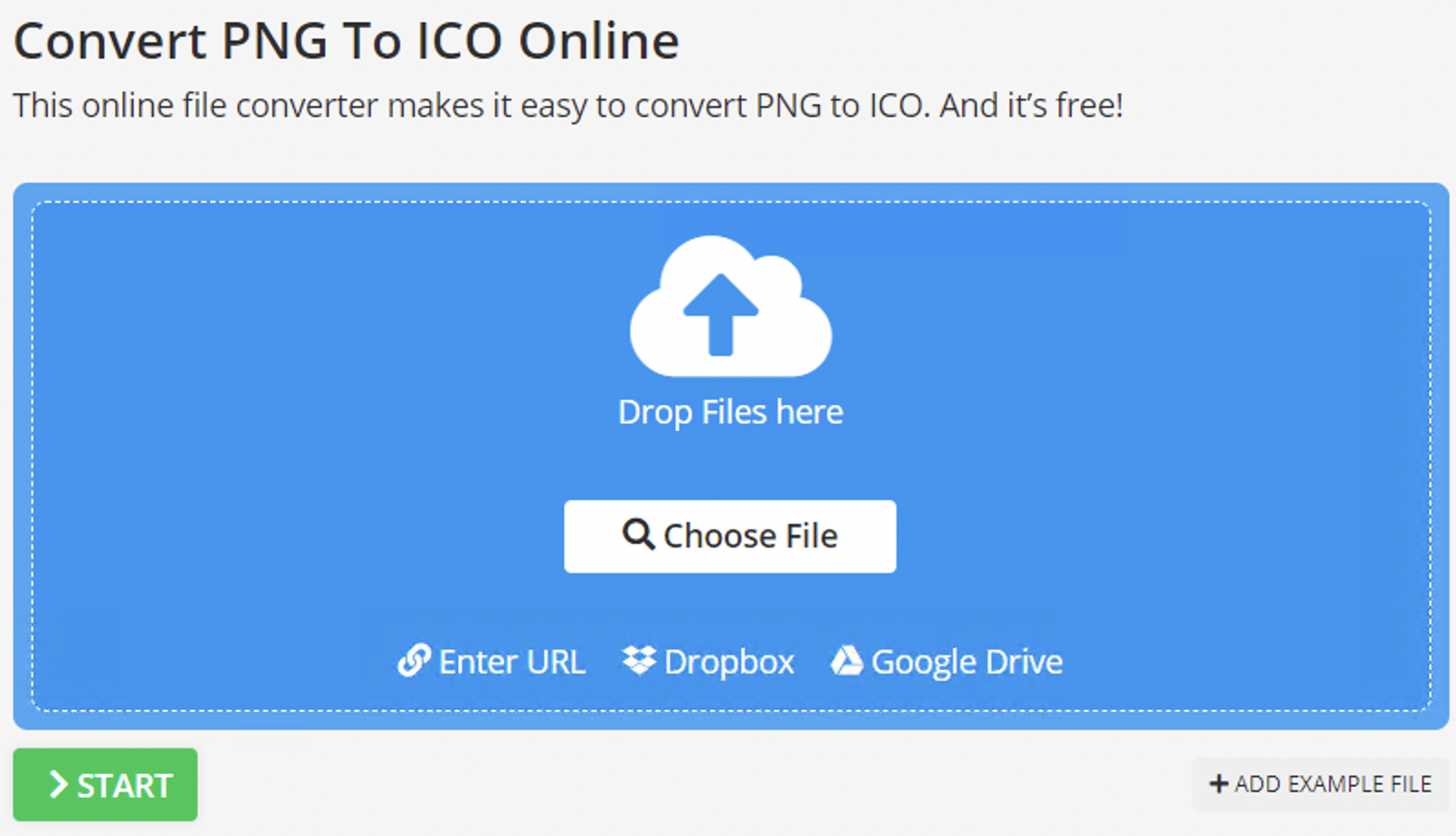
- Img2Go के PNG to ICO फाइल कन्वर्टर पर जाएं।
- अपनी इमेज अपलोड करें, या यदि आपको कोई इमेज वेब पर मिली है, तो उसका URL दर्ज करें।
- आइकन साइज (चौड़ाई और ऊंचाई) सेट करें। वैकल्पिक रूप से, कलर फ़िल्टर लागू करें, DPI मान बदलें, और भी बहुत कुछ।
- "START" पर क्लिक करें।
कुछ ही क्षणों में आपकी इमेज कन्वर्ट होकर अपने आप डाउनलोड हो जाएगी। आपको बस इतना ही करना है। केवल चार सरल चरण। कोई इंस्टॉलेशन नहीं और न ही जटिल सेटिंग्स।
PRO TIP:
आप हमेशा Img2Go के बहुउद्देश्यीय और उपयोग में आसान ऑनलाइन इमेज कन्वर्टर का उपयोग करके अपनी फाइल को PNG इमेज में कन्वर्ट कर सकते हैं।
- Img2Go के इमेज कन्वर्शन टूल को खोलें।
- अपनी फाइलों को अपलोड क्षेत्र में ड्रैग और ड्रॉप करें। या बटन का उपयोग करके अपने डिवाइस से ब्राउज़ करें, लिंक पेस्ट करें या Dropbox या Google Drive से फाइलें चुनें।
- कन्वर्शन के लिए आउटपुट इमेज फॉर्मेट और इमेज एडिटिंग विकल्प चुनें।
- जब आप तैयार हों, तो "Start" बटन पर क्लिक करें। Img2Go आपके लिए इमेज कन्वर्शन संभालेगा।
Windows डेस्कटॉप आइकन कैसे बदलें
Windows और अन्य प्रोग्रामों के डिफॉल्ट डेस्कटॉप आइकन बदलने की प्रक्रिया Windows 7, 8 और 10 में समान है। हम बताते हैं कि यह Windows 10 में कैसे काम करता है।
डिफॉल्ट Windows आइकन बदलें
- डेस्कटॉप पर कहीं भी राइट-क्लिक करें और "Personalize" चुनें।
- Personalization विंडो में, "Themes" पर जाएं और फिर "Desktop icon settings" पर जाएं।
- यहां आप एक डिफॉल्ट Windows डेस्कटॉप आइकन चुन सकते हैं और "Change Icon…" के माध्यम से इसे बदल सकते हैं। या तो Windows आइकन सूची में से एक चुनें या "Browse…" बटन से अपना खुद का आइकन चुनें।
प्रोग्राम शॉर्टकट आइकन बदलें
किसी प्रोग्राम शॉर्टकट का आइकन बदलना और भी आसान है। बस आपके डेस्कटॉप पर उस प्रोग्राम का शॉर्टकट होना चाहिए।
- शॉर्टकट पर राइट-क्लिक करें और "Properties" चुनें।
- "Shortcut" टैब पर जाएं।
- "Change Icon…" पर क्लिक करें और या तो Windows में से कोई आइकन चुनें या "Browse…" के जरिए अपना खुद का आइकन चुनें।
अब जब आप जान गए हैं कि डेस्कटॉप आइकन को अपने खुद के आइकन से कैसे बदलना है, तो रचनात्मक बनें और अपने डेस्कटॉप को कस्टमाइज करें।

