
Τα σημερινά λειτουργικά συστήματα προσφέρουν πολλές επιλογές προσαρμογής. Αυτό επιτρέπει στους χρήστες να ρυθμίζουν και να εξατομικεύουν σχεδόν τα πάντα. Για παράδειγμα, μπορούν να δημιουργούν τα δικά τους εικονίδια και να εξατομικεύουν τις επιφάνειες εργασίας τους. Σε αυτό το άρθρο, θα εξηγήσουμε πώς να το κάνετε με απλό τρόπο. Πετύχετε έναν πλήρως προσωποποιημένο υπολογιστή Windows μετατρέποντας οποιαδήποτε εικόνα θέλετε σε εικονίδιο επιφάνειας εργασίας.
Τι είναι το αρχείο ICO;
Ένα αρχείο ICO περιέχει ένα εικονίδιο που χρησιμοποιείται συνήθως για ένα πρόγραμμα, αρχείο ή φάκελο στα Windows. Αποθηκεύει μία ή περισσότερες εικόνες σε διαφορετικά μεγέθη ώστε να μπορούν να προσαρμόζονται ανάλογα με τη χρήση τους. Τα αρχεία ICO είναι παρόμοια με τα αρχεία .CUR, που επίσης χρησιμοποιούνται στα Windows, και τα αρχεία .ICNS που χρησιμοποιούνται στο macOS.
Όλα τα εικονίδια Windows (εκτελέσιμων αρχείων) αποθηκεύονται σε μορφή ICO. Χρησιμοποιούνται για κάθε είδους εικονίδια υπολογιστή όπως συντομεύσεις, προγράμματα, φάκελοι ή στοιχεία στο μενού Έναρξη. Τα εικονίδια ICO μπορούν να περιέχουν διαφάνεια 8-bit και χρώμα έως 32-bit.
Ποιες εικόνες είναι κατάλληλες για εικονίδια;
Σημειώστε ότι τα εικονίδια είναι τετράγωνες εικόνες συγκεκριμένων διαστάσεων. Τα αρχεία ICO των Windows συνήθως αποθηκεύουν εικόνες από 16x16 έως 256x256. Παλαιότερα αρχεία ICO περιλαμβάνουν μόνο εικόνες έως 48x48, που ήταν παλαιότερα οι προτεινόμενες διαστάσεις των Windows. Ωστόσο, τα περισσότερα νεότερα εικονίδια περιλαμβάνουν εικόνες έως 256x256. Συνιστάται να αποθηκεύετε τα εικονίδιά σας στο μεγαλύτερο δυνατό μέγεθος, δηλαδή σε 256×256 pixel. Έτσι, όταν κάνετε ζουμ μέσα και έξω στην επιφάνεια εργασίας σας, τα εικονίδια θα εμφανίζονται πάντα με τη μέγιστη ποιότητα.
Δημιουργήστε τα δικά σας εικονίδια
Για να εξατομικεύσετε την επιφάνεια εργασίας σας, μπορείτε να δημιουργήσετε τα δικά σας εικονίδια για διάφορες συντομεύσεις και στοιχεία που εμφανίζονται εκεί. Θα χρειαστείτε:
- Μια εικόνα PNG (τετράγωνη)
- Έναν μετατροπέα ICO
Δεν χρειάζεται να κατεβάσετε επιπλέον λογισμικό στον υπολογιστή σας. Θα εξηγήσουμε πώς να το κάνετε εύκολα χρησιμοποιώντας τον Img2Go - μετατροπέα PNG σε ICO.
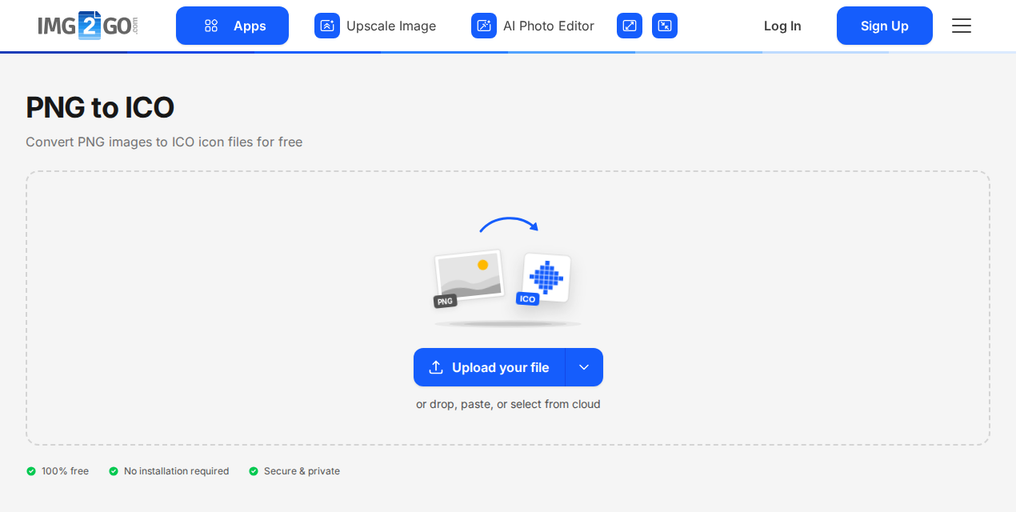
- Μεταβείτε στον μετατροπέα αρχείων PNG σε ICO του Img2Go.
- Ανεβάστε την εικόνα σας ή, αν βρήκατε μία στο διαδίκτυο, εισαγάγετε το URL.
- Καθορίστε το μέγεθος του εικονιδίου (Πλάτος, Ύψος). Προαιρετικά, εφαρμόστε φίλτρο χρώματος στην εικόνα σας, αλλάξτε την τιμή DPI κ.λπ.
- Κάντε κλικ στο "Convert to ICO" και στη συνέχεια στο "Download" για να αποθηκεύσετε το εικονίδιό σας.
Σε λίγες στιγμές, το εικονίδιό σας θα είναι έτοιμο για λήψη. Αυτά είναι όλα όσα χρειάζεται να κάνετε. Μόνο τέσσερα απλά βήματα. Χωρίς εγκατάσταση και χωρίς πολύπλοκες ρυθμίσεις.
PRO-TIP:
Μπορείτε πάντα να χρησιμοποιείτε τον ευέλικτο και εύχρηστο online μετατροπέα εικόνας του Img2Go για να μετατρέψετε το αρχείο σας σε εικόνα PNG.
- Μεταβείτε στο εργαλείο μετατροπής εικόνων του Img2Go.
- Σύρετε και αποθέστε το(α) αρχείο(α) σας στην περιοχή μεταφόρτωσης ή κάντε κλικ στο "Upload your file". Το βέλος δίπλα σας επιτρέπει να επικολλήσετε έναν σύνδεσμο ή να χρησιμοποιήσετε αρχεία που είναι αποθηκευμένα στο Google Drive, OneDrive ή Dropbox.
- Επιλέξτε τη μορφή εικόνας εξόδου για τη μετατροπή αρχείων και τις επιλογές επεξεργασίας εικόνας.
- Όταν τελειώσετε, κάντε κλικ στο "Convert to Image". Το Img2Go θα αναλάβει για εσάς τη μετατροπή της εικόνας!
Πώς να αλλάξετε τα εικονίδια επιφάνειας εργασίας στα Windows
Η διαδικασία αλλαγής των προεπιλεγμένων εικονιδίων επιφάνειας εργασίας των Windows και άλλων προγραμμάτων είναι η ίδια στα Windows 7, 8 και 10. Θα εξηγήσουμε πώς γίνεται στα Windows 10.
Αλλαγή βασικών εικονιδίων των Windows
- Κάντε δεξί κλικ σε ένα σημείο της επιφάνειας εργασίας και επιλέξτε "Εξατομίκευση".
- Στο παράθυρο εξατομίκευσης, μεταβείτε στις "Θέματα" και έπειτα στις "Ρυθμίσεις εικονιδίων επιφάνειας εργασίας".
- Εδώ μπορείτε να επιλέξετε ένα βασικό εικονίδιο επιφάνειας εργασίας των Windows και να το αλλάξετε μέσω "Αλλαγή εικονιδίου…". Είτε επιλέξτε ένα από τη λίστα διαθέσιμων εικονιδίων των Windows είτε χρησιμοποιήστε το δικό σας αναζητώντας το μέσω του κουμπιού "Περιήγηση…".
Αλλαγή εικονιδίων συντομεύσεων προγραμμάτων
Η αλλαγή του εικονιδίου μιας συντόμευσης προγράμματος είναι ακόμη πιο εύκολη. Το μόνο που χρειάζεστε είναι η συντόμευση στην επιφάνεια εργασίας σας.
- Κάντε δεξί κλικ στη συντόμευση και μεταβείτε στις "Ιδιότητες".
- Μεταβείτε στην καρτέλα "Συντόμευση".
- Επιλέξτε "Αλλαγή εικονιδίου…" και είτε επιλέξτε ένα από τα Windows είτε χρησιμοποιήστε ένα δικό σας μέσω "Περιήγηση…".
Τώρα που ξέρετε πώς να αλλάζετε τα εικονίδια επιφάνειας εργασίας με τα δικά σας, γίνετε δημιουργικοί και εξατομικεύστε την επιφάνεια εργασίας σας!