
Сучасні операційні системи пропонують багато варіантів налаштування. Це дає змогу користувачам конфігурувати й персоналізувати майже все. Наприклад, вони можуть створювати власні значки та налаштовувати робочий стіл. У цій статті ми пояснюємо, як зробити це просто. Повністю персоналізуйте свій комп'ютер Windows, перетворивши будь-яке зображення на значок робочого столу.
Що таке файл ICO?
Файл ICO файл містить значок, який зазвичай використовується для програми, файла або папки Windows. Він зберігає одне або кілька зображень у різних розмірах, щоб їх можна було масштабувати залежно від використання. Файли ICO схожі на файли .CUR, які також використовуються в Windows, і файли .ICNS, що використовуються в macOS.
Усі значки виконуваних файлів Windows зберігаються у форматі ICO. Вони використовуються для всіх типів значків комп'ютера, таких як ярлики, програми, каталоги та елементи в меню "Пуск". Значки ICO можуть містити 8-бітну прозорість і кольори до 32-біт.
Які зображення підходять для значків?
Зауважте, що значки є квадратними зображеннями з певними розмірами. Файли ICO у Windows зазвичай містять зображення розміром від 16x16 до 256x256. Старі файли ICO містять зображення лише до 48x48, що раніше було рекомендованим розміром Windows. Однак більшість нових значків включають зображення до 256x256. Рекомендується зберігати значки у максимально можливому розмірі, тобто 256×256 пікселів. Так масштабування робочого столу завжди відображатиме значки з максимально можливою якістю.
Створіть власні значки
Щоб персоналізувати робочий стіл, ви можете створити власні значки для різних ярликів і елементів на робочому столі. Ось що вам потрібно:
- Зображення PNG (квадратне)
- Конвертер ICO
Вам не потрібно встановлювати додаткове програмне забезпечення на комп'ютер. Ми покажемо, як легко зробити це за допомогою Img2Go і його конвертера PNG в ICO.
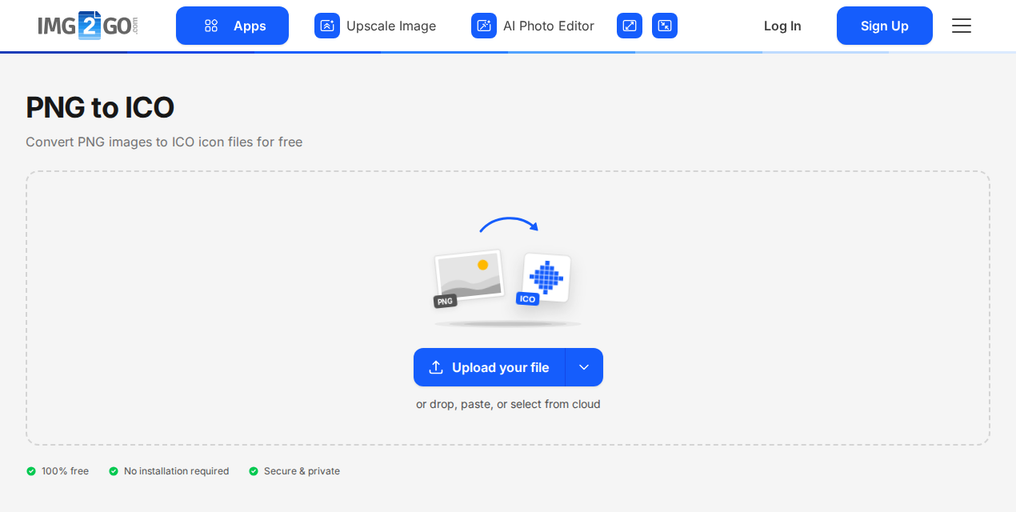
- Перейдіть до конвертера файлів PNG в ICO на Img2Go.
- Завантажте своє зображення або, якщо ви знайшли його в інтернеті, введіть URL-адресу.
- Встановіть розмір значка (ширину та висоту). За бажанням застосуйте колірний фільтр, змініть значення DPI тощо.
- Натисніть "Convert to ICO", потім натисніть "Download", щоб зберегти свій значок.
Через кілька секунд ваш значок буде готовий до завантаження. Ось і все, що потрібно зробити. Лише чотири прості кроки. Жодних установок і жодних складних налаштувань.
ПРОФІ-ПОРАДА:
Ви завжди можете скористатися універсальним і простим у використанні онлайн-конвертером зображень Img2Go, щоб конвертувати свій файл у зображення PNG.
- Відкрийте інструмент конвертації зображень Img2Go.
- Перетягніть файл(и) в область завантаження або натисніть "Upload your file". Стрілка поруч дозволяє вставити посилання або використати файли з Google Drive, OneDrive чи Dropbox.
- Виберіть вихідний формат зображення та необов'язкові параметри редагування для конвертації.
- Коли все буде готово, натисніть "Convert to Image". Img2Go виконає конвертацію зображення за вас!
Як змінити значки робочого столу Windows
Процес зміни стандартних значків робочого столу Windows та інших програм однаковий у Windows 7, 8 і 10. Ми пояснимо, як це працює в Windows 10.
Змінити стандартні значки Windows
- Клацніть правою кнопкою миші будь-де на робочому столі та виберіть "Персоналізація".
- У вікні персоналізації перейдіть до "Теми", а потім "Параметри значків робочого стола".
- Тут ви можете вибрати стандартний значок робочого столу Windows і змінити його через "Змінити значок…". Або виберіть один зі списку значків Windows, або використайте власний, вибравши його через кнопку "Огляд…".
Змінити значки ярликів програм
Змінити значок ярлика програми ще простіше. Усе, що вам потрібно, це ярлик на робочому столі.
- Клацніть ярлик правою кнопкою миші та виберіть "Властивості".
- Перейдіть на вкладку "Ярлик".
- Натисніть "Змінити значок…" і виберіть один із Windows або свій власний через "Огляд…".
Тепер, коли ви знаєте, як змінювати значки робочого столу на власні, творіть та налаштовуйте свій робочий стіл.