
Nagbibigay ang mga operating system ngayon ng maraming opsyon para sa pag-customize. Pinapahintulutan nito ang mga user na i-configure at i-personalize halos anumang bagay. Halimbawa, maaari silang gumawa ng sarili nilang icons at i-customize ang kanilang mga desktop. Sa artikulong ito, ipapaliwanag namin kung paano ito gawin nang madali. Ganap na i-personalize ang iyong Windows computer sa pamamagitan ng pag-convert ng anumang larawan bilang isang desktop icon.
Ano ang ICO file?
Ang isang ICO file ay naglalaman ng icon na karaniwang ginagamit para sa Windows program, file, o folder. Nagtatago ito ng isa o higit pang mga larawan sa iba't ibang laki para ma-scale nang tama depende sa gamit. Ang ICO files ay katulad ng .CUR files na ginagamit din sa Windows at .ICNS files na ginagamit sa macOS.
Ang lahat ng Windows executable icons ay naka-save sa ICO format. Ginagamit ang mga ito para sa lahat ng uri ng computer icons gaya ng shortcuts, programs, directories, at mga item sa Start menu. Ang ICO icons ay maaaring magkaroon ng 8-bit na transparency at kulay na hanggang 32-bit.
Aling mga larawan ang magandang gamitin bilang mga icon?
Tandaan na ang mga icon ay parisukat na larawan na may partikular na sukat. Karaniwang naglalaman ang Windows ICO files ng mga larawan mula 16x16 hanggang 256x256. Ang mga lumang ICO files ay may mga larawan lang hanggang 48x48, na dating inirerekomendang laki sa Windows. Gayunpaman, karamihan sa mas bagong icons ay may mga larawan hanggang 256x256. Inirerekomenda na i-save ang iyong mga icons sa pinakamalaking posibleng laki, ibig sabihin ay 256×256 pixels. Sa ganitong paraan, mananatiling pinakamaganda ang kalidad ng icons kapag nag-zoom in o out ka sa iyong desktop.
Gumawa ng Sarili Mong Icons
Para ma-personalize ang iyong desktop, maaari kang gumawa ng sarili mong icons para sa iba't ibang shortcuts at items sa iyong desktop. Narito ang kailangan mo:
- Isang PNG image (parisukat)
- Isang ICO converter
Hindi mo kailangang mag-install ng karagdagang software sa iyong computer. Ipapakita namin kung paano ito gawin nang madali gamit ang Img2Go's PNG to ICO converter.
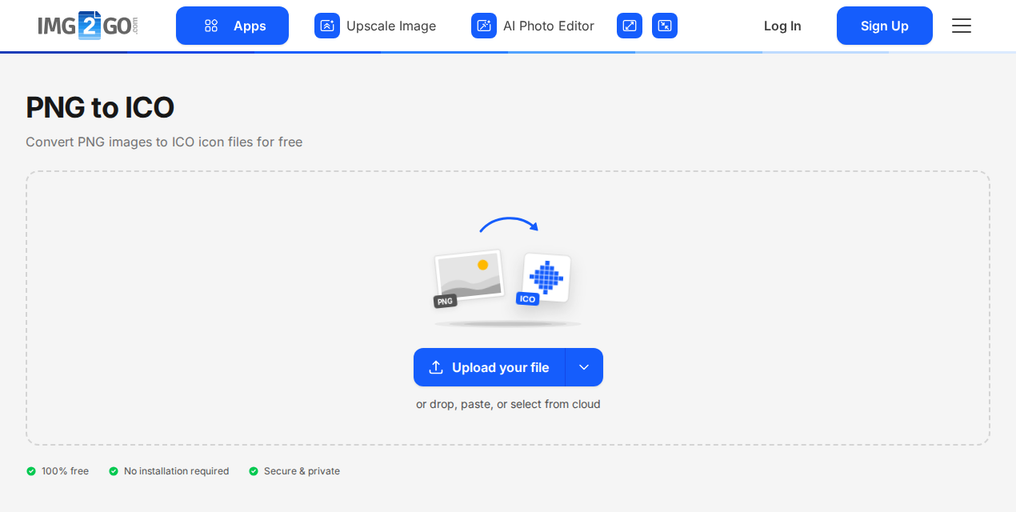
- Pumunta sa Img2Go's PNG to ICO file converter.
- I-upload ang iyong image, o kung may nakita ka sa web, ilagay ang URL.
- Itakda ang laki ng icon (lapad at taas). Opsyonal, mag-apply ng color filter, baguhin ang DPI value, at iba pa.
- I-click ang "Convert to ICO", pagkatapos ay i-click ang "Download" para i-save ang iyong icon.
Pagkalipas ng ilang sandali, handa nang i-download ang iyong icon. Iyon lang ang kailangan mong gawin. Apat lang na simpleng hakbang. Walang installation at walang kumplikadong settings.
PRO TIP:
Maaari mong laging gamitin ang versatile at madaling gamitin na online image converter ng Img2Go para i-convert ang iyong file sa isang PNG image.
- Buksan ang image conversion tool ng Img2Go.
- I-drag and drop ang iyong file(s) sa upload area, o i-click ang "Upload your file". Ang arrow sa tabi nito ay nagbibigay-daan sa iyong mag-paste ng link o gumamit ng mga file na naka-store sa Google Drive, OneDrive, o Dropbox.
- Piliin ang output image format at anumang image editing options para sa conversion.
- Kapag tapos ka na, i-click ang "Convert to Image". Kakayanin na ng Img2Go ang image conversion para sa iyo!
Paano Palitan ang Windows Desktop Icons
Magkapareho ang proseso ng pagpalit ng default desktop icons para sa Windows at ibang programs sa Windows 7, 8, at 10. Ipinaliwanag namin dito kung paano ito gumagana sa Windows 10.
Palitan ang Default na Windows Icons
- I-right-click kahit saan sa desktop at piliin ang "Personalize".
- Sa Personalization window, pumunta sa "Themes" at pagkatapos sa "Desktop icon settings".
- Dito maaari kang pumili ng default Windows desktop icon at palitan ito sa pamamagitan ng "Change Icon…". Puwede kang pumili mula sa Windows icon list o gumamit ng sarili mong icon sa pamamagitan ng "Browse…" button.
Palitan ang Program Shortcut Icons
Mas madali pang palitan ang icon ng isang program shortcut. Ang kailangan mo lang ay ang shortcut sa iyong desktop.
- I-right-click ang shortcut at piliin ang "Properties".
- Pumunta sa "Shortcut" tab.
- I-click ang "Change Icon…" at pumili ng isa mula sa Windows o gumamit ng sarili mo gamit ang "Browse…".
Ngayong alam mo na kung paano palitan ang desktop icons gamit ang sarili mong icons, maging malikhain at i-customize ang iyong desktop.