
Tạo biểu tượng desktop Windows của riêng bạn
Cá nhân hóa máy tính Windows bằng cách dùng các biểu tượng desktop của riêng bạn.
18. October 2022 bởi Bianca Palmer
Các hệ điều hành ngày nay cung cấp rất nhiều tùy chọn tùy chỉnh. Nhờ đó, người dùng có thể cấu hình và cá nhân hóa gần như mọi thứ. Ví dụ, họ có thể tạo biểu tượng riêng và tùy chỉnh màn hình desktop. Trong bài viết này, chúng tôi giải thích cách thực hiện việc này một cách dễ dàng. Cá nhân hóa hoàn toàn máy tính Windows của bạn bằng cách biến bất kỳ hình ảnh nào thành biểu tượng desktop.
Tệp ICO là gì?
Một tệp ICO chứa biểu tượng thường được dùng cho chương trình, tệp hoặc thư mục trên Windows. Nó lưu một hoặc nhiều hình ảnh với các kích thước khác nhau để có thể phóng to, thu nhỏ phù hợp tùy mục đích sử dụng. Tệp ICO tương tự tệp .CUR cũng được dùng trong Windows và tệp .ICNS dùng trong macOS.
Tất cả biểu tượng của file thực thi Windows đều được lưu ở định dạng ICO. Chúng được dùng cho mọi loại biểu tượng trên máy tính như lối tắt, chương trình, thư mục và các mục trong menu Start. Biểu tượng ICO có thể chứa độ trong suốt 8-bit và màu lên đến 32-bit.
Những hình ảnh nào phù hợp làm biểu tượng?
Lưu ý rằng biểu tượng là hình vuông với kích thước cụ thể. Tệp ICO của Windows thường lưu hình ảnh từ 16x16 đến 256x256. Các tệp ICO cũ chỉ chứa hình ảnh tối đa 48x48, trước đây là kích thước khuyến nghị cho Windows. Tuy nhiên, hầu hết biểu tượng mới đều bao gồm hình ảnh đến 256x256. Khuyến nghị lưu biểu tượng ở kích thước lớn nhất có thể, tức là 256×256 pixel. Như vậy khi phóng to hoặc thu nhỏ desktop, biểu tượng luôn hiển thị với chất lượng tốt nhất.
Tạo Biểu Tượng Của Riêng Bạn
Để cá nhân hóa desktop, bạn có thể tạo biểu tượng riêng cho các lối tắt và mục khác nhau trên màn hình. Bạn cần:
- Một hình PNG (hình vuông)
- Một công cụ chuyển đổi ICO
Bạn không cần cài thêm phần mềm nào trên máy tính. Chúng tôi sẽ hướng dẫn bạn thực hiện dễ dàng bằng Img2Go với trình chuyển đổi PNG sang ICO.
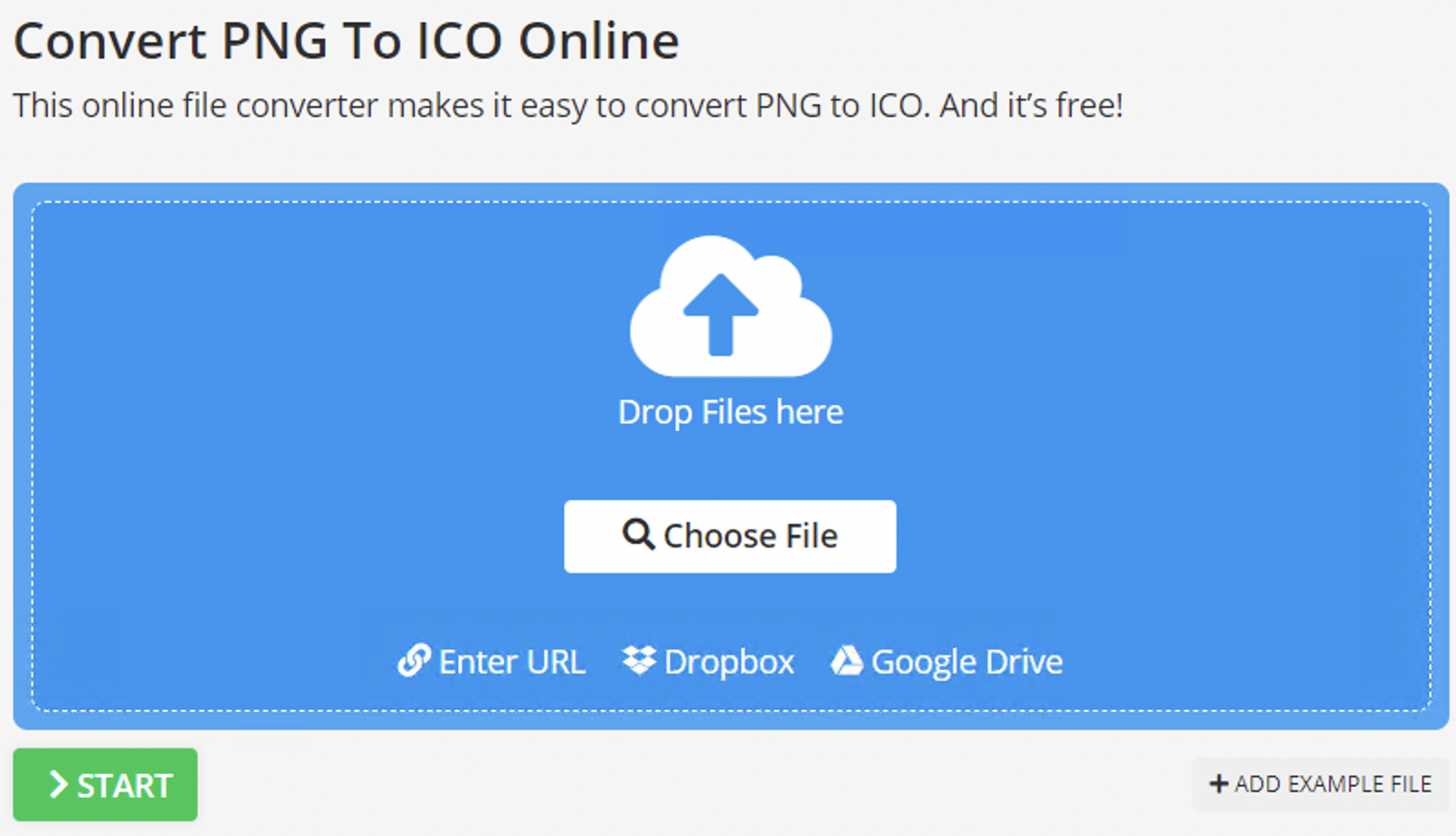
- Truy cập trình chuyển đổi file PNG sang ICO của Img2Go.
- Tải lên hình ảnh của bạn, hoặc nếu tìm được trên web thì nhập URL.
- Đặt kích thước biểu tượng (chiều rộng và chiều cao). Tùy chọn, bạn có thể áp dụng bộ lọc màu, thay đổi giá trị DPI và nhiều hơn nữa.
- Nhấp vào "START".
Sau vài giây, hình ảnh của bạn sẽ được chuyển đổi và tự động tải về. Đó là tất cả những gì bạn cần làm. Chỉ bốn bước đơn giản. Không cần cài đặt và không có thiết lập phức tạp.
MẸO:
Bạn luôn có thể sử dụng trình chuyển đổi hình ảnh online linh hoạt và dễ dùng của Img2Go để chuyển file sang hình ảnh PNG.
- Mở công cụ chuyển đổi hình ảnh của Img2Go.
- Kéo và thả file của bạn vào khu vực tải lên. Hoặc dùng các nút để duyệt thiết bị, dán liên kết, hoặc chọn file từ Dropbox hay Google Drive.
- Chọn định dạng hình ảnh đầu ra và các tùy chọn chỉnh sửa hình cho quá trình chuyển đổi.
- Khi đã sẵn sàng, nhấp nút "Start". Img2Go sẽ xử lý việc chuyển đổi hình ảnh cho bạn.
Cách Thay Đổi Biểu Tượng Desktop Windows
Quy trình thay đổi biểu tượng desktop mặc định của Windows và các chương trình khác giống nhau trên Windows 7, 8 và 10. Chúng tôi sẽ giải thích cách thực hiện trong Windows 10.
Thay Đổi Biểu Tượng Windows Mặc Định
- Nhấp chuột phải vào bất kỳ vị trí nào trên desktop và chọn "Personalize".
- Trong cửa sổ Personalization, vào "Themes" rồi chọn "Desktop icon settings".
- Tại đây bạn có thể chọn một biểu tượng desktop Windows mặc định và thay đổi nó bằng "Change Icon…". Hoặc chọn một biểu tượng trong danh sách của Windows, hoặc dùng biểu tượng của riêng bạn bằng cách chọn nó với nút "Browse…".
Thay Đổi Biểu Tượng Lối Tắt Chương Trình
Thay đổi biểu tượng của lối tắt chương trình còn đơn giản hơn. Bạn chỉ cần có lối tắt trên desktop.
- Nhấp chuột phải vào lối tắt và chọn "Properties".
- Chuyển sang tab "Shortcut".
- Nhấp "Change Icon…" và chọn một biểu tượng từ Windows hoặc dùng biểu tượng của riêng bạn qua "Browse…".
Giờ bạn đã biết cách thay đổi biểu tượng desktop sang biểu tượng riêng, hãy sáng tạo và tùy chỉnh desktop của bạn.

