
Dzisiejsze systemy operacyjne oferują wiele opcji personalizacji. Umożliwia to użytkownikom konfigurację i dostosowanie praktycznie wszystkiego. Na przykład mogą tworzyć własne ikony i personalizować swoje pulpity. W tym artykule wyjaśniamy, jak zrobić to w prosty sposób. W pełni spersonalizuj swój komputer z systemem Windows, zamieniając dowolny obraz w ikonę pulpitu.
Czym jest plik ICO?
Plik ICO file zawiera ikonę używaną najczęściej dla programu, pliku lub folderu w systemie Windows. Przechowuje jeden lub więcej obrazów w różnych rozmiarach, aby mogły być odpowiednio skalowane w zależności od zastosowania. Pliki ICO są podobne do plików .CUR, również używanych w Windows, oraz plików .ICNS używanych w macOS.
Wszystkie ikony plików wykonywalnych Windows są zapisywane w formacie ICO. Służą do wszystkich rodzajów ikon komputerowych, takich jak skróty, programy, katalogi i elementy menu Start. Ikony ICO mogą zawierać 8-bitową przezroczystość i kolory do 32-bit.
Jakie obrazy nadają się na ikony?
Pamiętaj, że ikony to kwadratowe obrazy o określonych wymiarach. Pliki ICO w systemie Windows zazwyczaj przechowują obrazy od 16x16 do 256x256. Starsze pliki ICO zawierają obrazy tylko do 48x48, co kiedyś było zalecanym rozmiarem w Windows. Jednak większość nowszych ikon zawiera obrazy do 256x256. Zaleca się zapisywanie ikon w jak największym rozmiarze, czyli 256×256 pikseli. Dzięki temu powiększanie i pomniejszanie pulpitu zawsze wyświetli ikony w jak najlepszej jakości.
Utwórz własne ikony
Aby spersonalizować pulpit, możesz tworzyć własne ikony dla różnych skrótów i elementów na pulpicie. Oto, czego potrzebujesz:
- Obraz PNG (kwadratowy)
- Konwerter ICO
Nie musisz instalować żadnego dodatkowego oprogramowania na komputerze. Pokażemy, jak zrobić to łatwo za pomocą Img2Go i konwertera PNG na ICO.
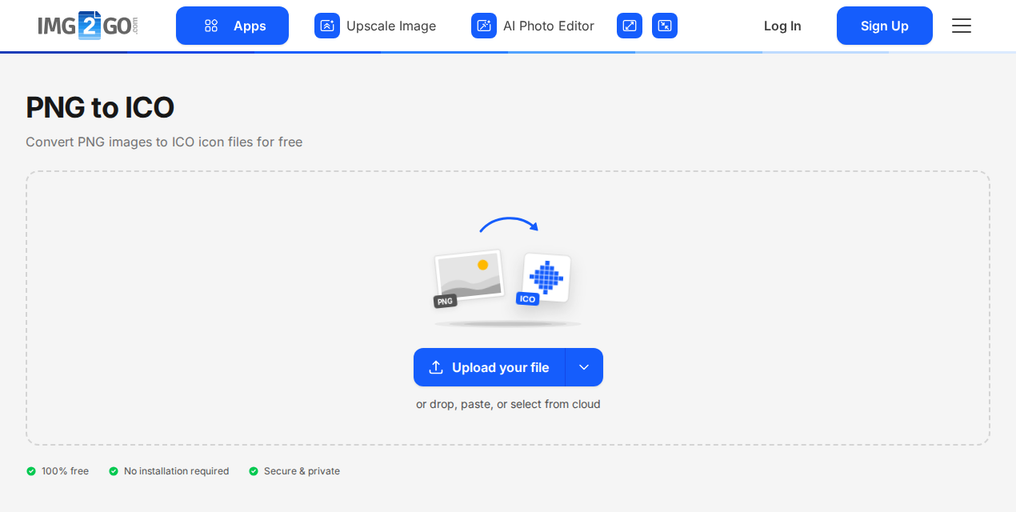
- Wejdź na konwerter plików PNG na ICO w Img2Go.
- Prześlij swój obraz lub, jeśli znalazłeś go w sieci, wprowadź adres URL.
- Ustaw rozmiar ikony (szerokość i wysokość). Opcjonalnie zastosuj filtr koloru, zmień wartość DPI i nie tylko.
- Kliknij "Convert to ICO", a następnie "Download", aby zapisać swoją ikonę.
Po kilku chwilach Twoja ikona będzie gotowa do pobrania. To wszystko, co musisz zrobić. Tylko cztery proste kroki. Bez instalacji i bez skomplikowanych ustawień.
PORADA:
Możesz zawsze skorzystać z wszechstronnego i łatwego w obsłudze internetowego konwertera obrazów Img2Go, aby przekonwertować plik na obraz PNG.
- Otwórz narzędzie do konwersji obrazów Img2Go.
- Przeciągnij i upuść plik(i) w obszar przesyłania lub kliknij "Upload your file". Strzałka obok pozwala wkleić link lub użyć plików z Google Drive, OneDrive lub Dropbox.
- Wybierz docelowy format obrazu oraz ewentualne opcje edycji obrazu do konwersji.
- Gdy skończysz, kliknij "Convert to Image". Img2Go zajmie się konwersją obrazu za Ciebie!
Jak zmienić ikony pulpitu Windows
Proces zmiany domyślnych ikon pulpitu systemu Windows i innych programów jest taki sam w Windows 7, 8 i 10. Wyjaśniamy, jak to działa w Windows 10.
Zmień domyślne ikony Windows
- Kliknij prawym przyciskiem myszy w dowolnym miejscu na pulpicie i wybierz „Personalizuj”.
- W oknie Personalizacja przejdź do „Motywy”, a następnie „Ustawienia ikon pulpitu”.
- Tutaj możesz wybrać domyślną ikonę pulpitu Windows i zmienić ją przez „Zmień ikonę…”. Możesz wybrać jedną z listy ikon Windows lub użyć własnej, wskazując ją przyciskiem „Przeglądaj…”.
Zmień ikony skrótów programów
Zmiana ikony skrótu programu jest jeszcze prostsza. Wszystko, czego potrzebujesz, to skrót na pulpicie.
- Kliknij skrót prawym przyciskiem myszy i wybierz „Właściwości”.
- Przejdź do zakładki „Skrót”.
- Kliknij „Zmień ikonę…” i wybierz jedną z ikon Windows lub wskaż własną za pomocą „Przeglądaj…”.
Teraz, gdy wiesz już, jak zmieniać ikony pulpitu na własne, możesz tworzyć i personalizować swój pulpit.