
Crea tus iconos de escritorio personalizados para Windows
Acércate a un ordenador Windows personalizado usando tus propios iconos de escritorio.
18. October 2022 por Bianca Palmer
Los sistemas operativos actuales nos ofrecen muchas opciones de personalización. Esto permite a los usuarios configurar y personalizar casi todo. Por ejemplo, pueden crear sus propios iconos y personalizar sus escritorios. En este artículo explicaremos cómo hacerlo de forma sencilla. Consigue un ordenador con Windows completamente personalizado convirtiendo cualquier imagen que quieras en un icono de escritorio.
¿Qué es el archivo ICO?
Un archivo ICO contiene un icono que se usa habitualmente para un programa, archivo o carpeta de Windows. Almacena una o varias imágenes en diferentes tamaños para que se puedan escalar correctamente según su uso. Los archivos ICO son similares a los archivos .CUR, también usados en Windows, y a los archivos .ICNS usados en macOS.
Todos los iconos de Windows (ejecutables) se guardan en formato ICO. Se usan para todo tipo de iconos del ordenador, como accesos directos, programas, directorios o elementos del menú Inicio. Los iconos ICO pueden contener transparencia de 8 bits y color de hasta 32 bits.
¿Qué imágenes son adecuadas para iconos?
Ten en cuenta que los iconos son imágenes cuadradas de dimensiones específicas. Los archivos ICO de Windows suelen almacenar imágenes desde 16x16 hasta 256x256. Los archivos ICO más antiguos solo incluyen imágenes de hasta 48x48, que antes eran las dimensiones recomendadas por Windows. Sin embargo, la mayoría de los iconos más recientes incluyen imágenes de hasta 256x256. Se recomienda guardar tus iconos en el tamaño más grande posible, es decir, 256×256 píxeles. Así, al acercar o alejar el zoom en tu escritorio, los iconos siempre se mostrarán con la máxima calidad.
Crea tus propios iconos
Para personalizar tu escritorio, puedes crear tus propios iconos para diferentes accesos directos y elementos que se muestran en él. Esto es lo que necesitas:
- Una imagen PNG (cuadrada)
- Un conversor ICO
No es necesario descargar ningún software adicional en tu ordenador. Explicaremos cómo hacerlo fácilmente usando el conversor de PNG a ICO de Img2Go.
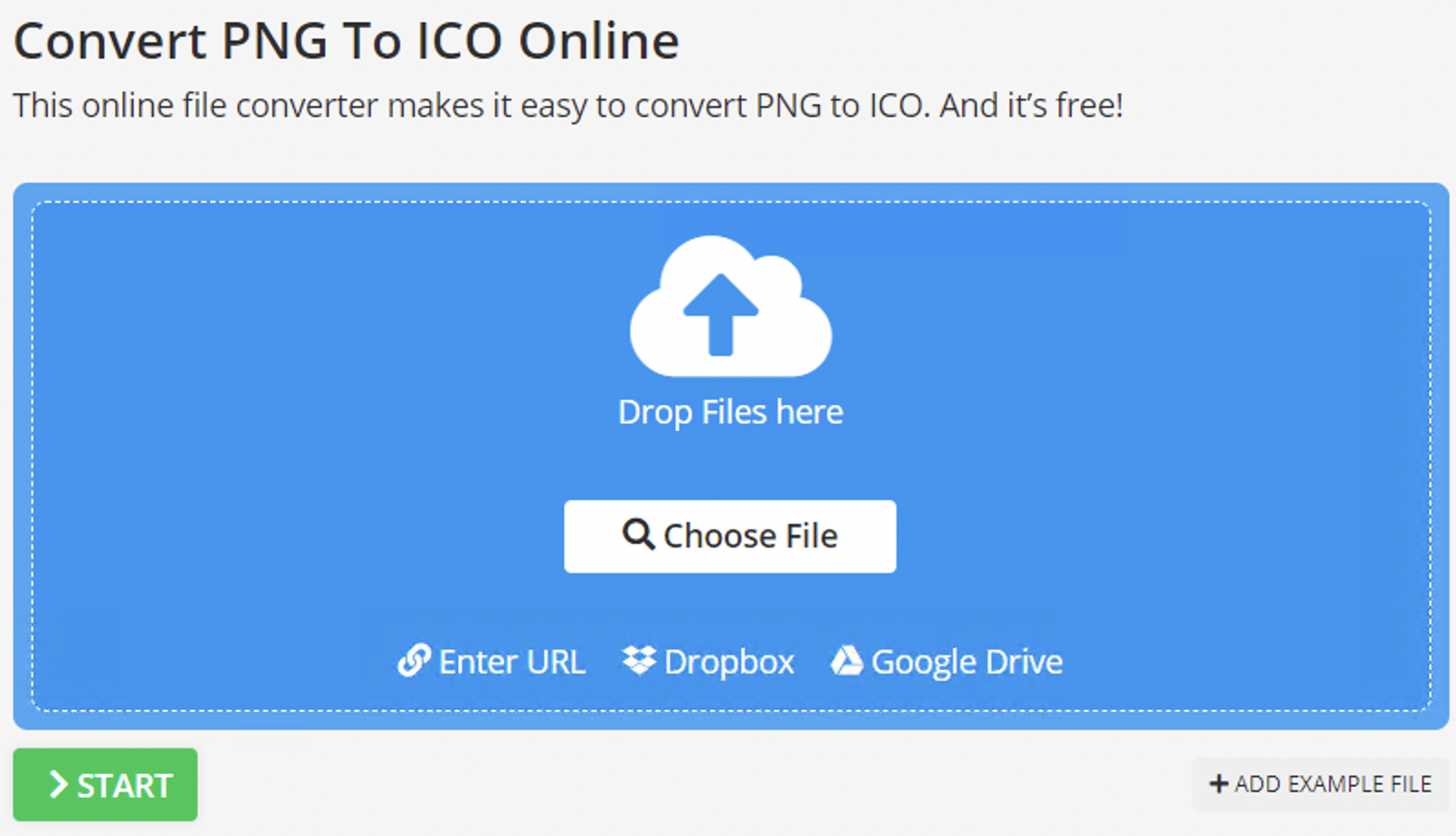
- Ve al conversor de archivos PNG a ICO de Img2Go.
- Sube tu imagen o, si has encontrado una en la web, introduce la URL.
- Especifica el tamaño del icono (ancho, alto). Opcionalmente, aplica un filtro de color a tu imagen, cambia el valor de DPI, etc.
- Haz clic en "INICIAR".
Tras unos instantes, tu imagen se convertirá y se descargará automáticamente. Eso es todo lo que tienes que hacer. Solo cuatro pasos sencillos. Sin instalación y sin configuraciones complicadas.
CONSEJO PROFESIONAL:
Siempre puedes usar el versátil y fácil de usar conversor de imágenes online de Img2Go para convertir tu archivo a imagen PNG.
- Ve a la herramienta de conversión de imágenes de Img2Go.
- Arrastra y suelta tus archivos en el área de subida. Como alternativa, usa los botones correspondientes para buscar en tu dispositivo, indicar un enlace o usar archivos guardados en Dropbox o Google Drive.
- Selecciona el formato de imagen de salida para la conversión de archivos y las opciones de edición de imagen.
- Cuando hayas terminado, haz clic en el botón "Start". ¡Img2Go se encargará de la conversión de la imagen por ti!
Cómo cambiar los iconos del escritorio de Windows
El proceso para cambiar los iconos predeterminados del escritorio de Windows y de otros programas es el mismo en Windows 7, 8 y 10. Explicaremos cómo se hace en Windows 10.
Cambiar los iconos básicos de Windows
- Haz clic con el botón derecho en cualquier parte del escritorio y elige "Personalizar".
- En la ventana de personalización, ve a "Temas" y luego a "Configuración de iconos de escritorio".
- Aquí puedes elegir un icono básico de escritorio de Windows y cambiarlo mediante "Cambiar icono…". Elige uno de la lista de iconos disponibles en Windows o usa uno propio buscándolo con el botón "Examinar…".
Cambiar los iconos de accesos directos de programas
Cambiar el icono de un acceso directo de programa es aún más fácil. Solo necesitas el acceso directo en tu escritorio.
- Haz clic con el botón derecho en el acceso directo y ve a "Propiedades".
- Ve a la pestaña "Acceso directo".
- Elige "Cambiar icono…" y selecciona uno de Windows o usa uno propio con "Examinar…".
Ahora que sabes cómo cambiar los iconos de escritorio por tus propios iconos, ponte creativo y personaliza tu escritorio.