
Heutige Betriebssysteme bieten viele Optionen zur Anpassung. So können Nutzer fast alles konfigurieren und personalisieren. Sie können zum Beispiel eigene Symbole erstellen und ihre Desktops personalisieren. In diesem Artikel erklären wir dir einfach, wie das geht. Mache deinen Windows-Computer vollständig persönlich, indem du jedes beliebige Bild in ein Desktop-Symbol.
Was ist die ICO-Datei?
Eine ICO-Datei enthält ein Symbol, das häufig für ein Windows-Programm, eine Datei oder einen Ordner verwendet wird. Sie speichert ein oder mehrere Bilder in unterschiedlichen Größen, damit sie je nach Verwendung passend skaliert werden können. ICO-Dateien sind ähnlich wie .CUR-Dateien, die ebenfalls unter Windows genutzt werden, und .ICNS-Dateien, die in macOS verwendet werden.
Alle Windows-(ausführbaren) Symbole werden im ICO-Format gespeichert. Sie werden für alle Arten von Computer-Symbolen verwendet, z. B. Verknüpfungen, Programme, Verzeichnisse oder Elemente im Startmenü. ICO-Symbole können 8-Bit-Transparenz und Farben bis zu 32-Bit enthalten.
Welche Bilder eignen sich für Symbole?
Beachte, dass Symbole quadratische Bilder mit festen Abmessungen sind. Windows-ICO-Dateien speichern in der Regel Bilder von 16x16 bis 256x256. Ältere ICO-Dateien enthalten nur Bilder bis 48x48, was früher die empfohlenen Windows-Abmessungen waren. Die meisten neueren Symbole enthalten jedoch Bilder bis 256x256. Es wird empfohlen, deine Symbole in der größtmöglichen Größe zu speichern, also mit 256×256 Pixeln. So werden deine Symbole beim Vergrößern und Verkleinern des Desktops immer in maximaler Qualität angezeigt.
Erstelle deine eigenen Symbole
Um deinen Desktop zu personalisieren, kannst du eigene Symbole für verschiedene Verknüpfungen und Elemente auf deinem Desktop erstellen. Das brauchst du:
- Ein PNG-Bild (quadratisch)
- Einen ICO-Konverter
Du musst keine zusätzliche Software auf deinem Computer installieren. Wir erklären dir, wie du das ganz einfach mit dem PNG-zu-ICO-Konverter von Img2Go erledigst.
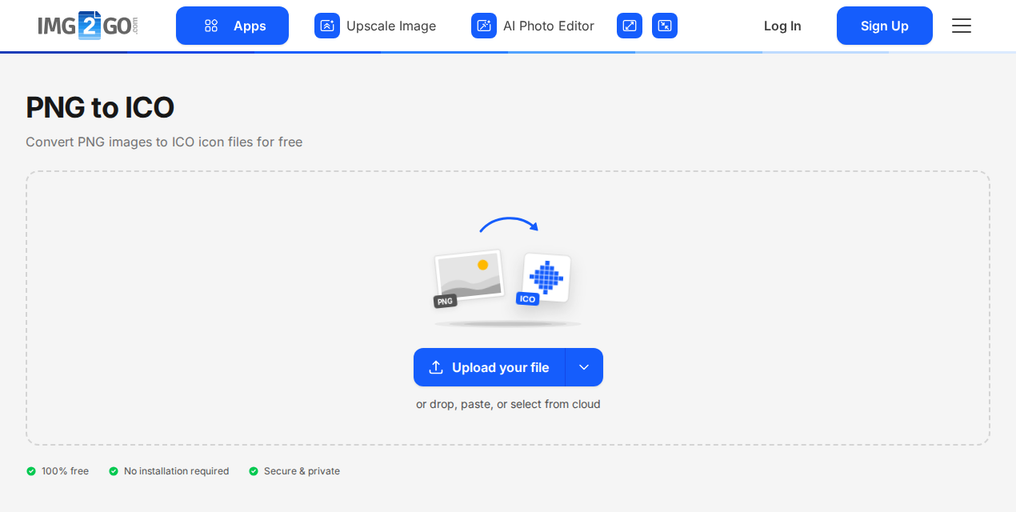
- Gehe zum PNG-zu-ICO-Dateikonverter von Img2Go.
- Lade dein Bild hoch oder gib, wenn du eines im Web gefunden hast, die URL ein.
- Lege die Symbolgröße fest (Breite, Höhe). Optional kannst du einen Farbfilter auf dein Bild anwenden, den DPI-Wert ändern usw.
- Klicke auf "Convert to ICO" und anschließend auf "Download", um dein Symbol zu speichern.
Nach wenigen Augenblicken ist dein Symbol zum Download bereit. Mehr musst du nicht tun. Nur vier einfache Schritte. Keine Installation und keine komplizierten Einstellungen.
PRO-TIPP:
Du kannst jederzeit den vielseitigen und einfach zu bedienenden Online-Bildkonverter von Img2Go nutzen, um deine Datei in ein PNG-Bild zu konvertieren.
- Gehe zum Bildkonvertierungstool von Img2Go.
- Ziehe deine Datei(en) per Drag & Drop in den Upload-Bereich oder klicke auf "Upload your file". Über den Pfeil daneben kannst du einen Link einfügen oder Dateien aus Google Drive, OneDrive oder Dropbox verwenden.
- Wähle das Ausgabeformat für die Bildkonvertierung und die Bildbearbeitungsoptionen.
- Wenn du fertig bist, klicke auf "Convert to Image". Img2Go übernimmt die Bildkonvertierung für dich!
So änderst du Windows-Desktop-Symbole
Der Vorgang zum Ändern der Standard-Desktop-Symbole von Windows und anderen Programmen ist unter Windows 7, 8 und 10 gleich. Wir erklären dir, wie es unter Windows 10 funktioniert.
Basis-Windows-Symbole ändern
- Klicke mit der rechten Maustaste irgendwo auf den Desktop und wähle "Personalisieren".
- Gehe im Fenster zur Personalisierung zu "Designs" und dann zu "Desktopsymboleinstellungen".
- Hier kannst du ein Standard-Desktop-Symbol von Windows auswählen und es über "Anderes Symbol" ändern. Wähle entweder eines aus der bestehenden Liste der in Windows verfügbaren Symbole oder verwende ein eigenes, indem du über die Schaltfläche "Durchsuchen" danach suchst.
Programmsymbol von Verknüpfungen ändern
Das Ändern des Symbols einer Programmverknüpfung ist noch einfacher. Alles, was du brauchst, ist die Verknüpfung auf deinem Desktop.
- Klicke mit der rechten Maustaste auf die Verknüpfung und wähle "Eigenschaften".
- Wechsle zum Reiter "Verknüpfung".
- Wähle "Anderes Symbol" und wähle entweder eines von Windows oder verwende ein eigenes über "Durchsuchen".
Jetzt, da du weißt, wie du Desktop-Symbole durch eigene Symbole ersetzt, kannst du kreativ werden und deinen Desktop personalisieren.