
現在のオペレーティングシステムには、多くのカスタマイズ機能があります。これにより、ユーザーはほとんど何でも設定し、自分好みにカスタマイズできます。 例えば、自分専用のアイコンを作成して、デスクトップをカスタマイズすることも可能です。 この記事では、その方法を分かりやすく説明します。お好きな画像を デスクトップアイコン.
ICOファイルとは?
ICOファイルには、Windowsのプログラム、ファイル、フォルダーなどでよく使われるアイコンが含まれます。用途に応じて適切に拡大・縮小できるよう、さまざまなサイズの画像を1つ以上保存します。ICOファイルは、同じくWindowsで使われる.CURファイルや、macOSで使われる.ICNSファイルに似た形式です。
すべてのWindows実行ファイルのアイコンはICO形式で保存されています。ショートカット、プログラム、ディレクトリ、スタートメニュー内の項目など、あらゆる種類のコンピューターアイコンに使われます。ICOアイコンは8ビットの透明度と最大32ビットのカラーをサポートしています。
どんな画像がアイコンに向いている?
アイコンは正方形で、特定のサイズで作成されている点に注意してください。WindowsのICOファイルには、通常16x16から256x256までの画像が保存されます。古いICOファイルには、かつて推奨されていたWindows標準サイズである48x48までの画像しか含まれていません。しかし、最近のアイコンの多くは256x256までの画像を含みます。デスクトップの拡大縮小時に常に最適な画質で表示されるよう、アイコンは可能な限り大きいサイズ、つまり256×256ピクセルで保存することをおすすめします。
オリジナルアイコンを作成する
デスクトップをカスタマイズするには、デスクトップ上のさまざまなショートカットや項目用に、自分専用のアイコンを作成できます。必要なものは次のとおりです。
- PNG画像(正方形)
- ICOコンバーター
パソコンに追加ソフトをインストールする必要はありません。ここでは、Img2GoのPNGからICOへのコンバーターを使って簡単に行う方法を紹介します。
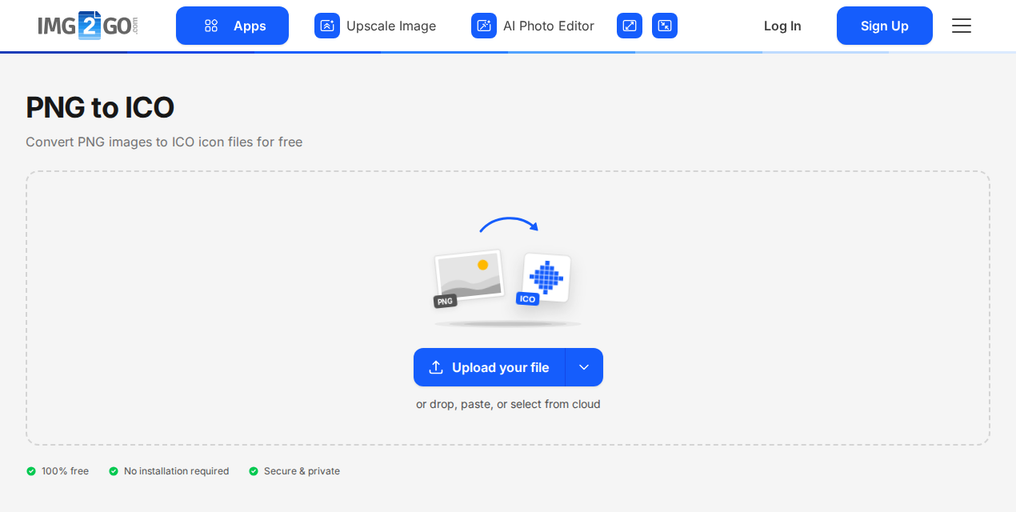
- Img2GoのPNGからICOへのファイルコンバーターにアクセスします。
- 画像をアップロードするか、 web上で見つけた画像であればURLを入力します。
- アイコンサイズ(幅と高さ)を設定します。必要に応じて、カラーフィルターの適用、DPI値の変更なども行えます。
- 「Convert to ICO」をクリックし、その後「Download」をクリックしてアイコンを保存します。
数秒待つと、アイコンのダウンロード準備が完了します。やることはこれだけです。たった4つの簡単なステップで、インストールも複雑な設定も不要です。
プロTIP:
ファイルをPNG画像に変換したい場合は、いつでもImg2Goの多機能で使いやすいオンライン画像コンバーターを利用できます。
- Img2Goの画像変換ツールを開きます。
- ファイルをアップロードエリアにドラッグ&ドロップするか、「Upload your file」をクリックします。横の矢印からは、リンクを貼り付けたり、Google Drive、OneDrive、Dropboxに保存されたファイルを使用できます。
- 変換後の画像形式と、必要な画像編集オプションを選択します。
- 完了したら、「Convert to Image」をクリックします。Img2Goが画像変換を自動で行います。
Windowsデスクトップアイコンの変更方法
Windowsやその他のプログラムの既定のデスクトップアイコンを変更する手順は、Windows 7、8、10で共通です。ここではWindows 10での操作方法を説明します。
Windowsの既定アイコンを変更する
- デスクトップ上で右クリックし、「個人用設定」を選択します。
- 「個人用設定」ウィンドウで「テーマ」を選択し、「デスクトップ アイコンの設定」をクリックします。
- ここで既定のWindowsデスクトップアイコンを選び、「アイコンの変更…」から変更できます。Windowsのアイコン一覧から選択するか、「参照…」ボタンで自分のアイコンファイルを指定します。
プログラムのショートカットアイコンを変更する
プログラムのショートカットアイコンの変更はさらに簡単です。デスクトップ上にショートカットがあればOKです。
- ショートカットを右クリックし、「プロパティ」を選択します。
- 「ショートカット」タブを開きます。
- 「アイコンの変更…」をクリックし、Windowsのアイコンから選択するか、「参照…」で自分のアイコンを指定します。
これで自分のアイコンに変更する方法が分かったので、自由に工夫してデスクトップをカスタマイズしてください。