
Àwọn ẹ̀rọ iṣiṣẹ́ lónìí ní ọ̀pọ̀ àṣàyàn ìtúnṣe. Èyí jẹ́ kí àwọn oníṣe lè ṣètò kí wọ́n sì ṣe ìtúnṣe fẹrẹ́ gbogbo nǹkan. Fún àpẹẹrẹ, wọ́n lè ṣẹda àwọn aami tirẹ̀ kí wọ́n sì ṣe àtúnṣe ojú-iṣẹ wọn. Nínú àpilẹ̀kọ yìí, a ó ṣàlàyé bí o ṣe lè ṣe e ní irọrun. Ṣe kómpútà Windows rẹ di ti ara rẹ pátápátá nípa yíyí àwòrán kankan tí o bá fẹ́ padà sí aami ojú-iṣẹ.
Kí ni fáìlì ICO?
Fáìlì ICO ní aami tí a sábà máa n lò fún ètò Windows, fáìlì tàbí fọ́ọ́dà. Ó ń pamọ́ àwòrán kan tàbí díẹ̀ sí i pẹ̀lú ìwọn tó yàtọ̀ kí wọ́n lè ṣe ìwọn wọn dájú gẹ́gẹ́ bí bí a ṣe ń lò wọn. Àwọn fáìlì ICO jọ àwọn fáìlì .CUR tí a tún máa n lò lórí Windows àti fáìlì .ICNS tí a máa n lò lórí macOS.
Gbogbo aami fáìlì executable Windows ni a ń fipamọ́ sínú fọ́ọ́mátì ICO. A ń lo wọn fún gbogbo irú aami kómpútà bíi ṣọ́ọ̀tíkọ́ọ̀tì, ètò, àpò-fáìlì, tàbí àwọn nǹkan inú Àkójọ Ìbẹ̀rẹ̀ (Start menu). Àwọn aami ICO lè ní ìfarahàn 8-bit àti àwọ̀ tó dé 32-bit.
Àwọn àwòrán wo ló dára fún aami?
Rántí pé àwọn aami jẹ́ àwòrán onígun mẹ́rin pẹ̀lú ìwọn tó dájú. Àwọn fáìlì ICO Windows máa ń pamọ́ àwòrán láti 16x16 títí dé 256x256. Àwọn fáìlì ICO àtijọ́ máa ń ní àwòrán tó pọ̀ jù 48x48, èyí ni wọ́n fi ń ṣedáwọ́lé fún Windows tẹ́lẹ̀. Ṣùgbọ́n, ọ̀pọ̀ nínú àwọn aami tuntun ní àwòrán tó dé 256x256. A ráyè sọ pé kí o pamọ́ àwọn aami rẹ ní ìwọn tí ó tóbi jù lọ, ìyẹn ni 256×256 píksẹ́lì. Ní báyìí, bí o ṣe ń sun-un tàbí yí i kúrò lórí ojú-iṣẹ rẹ yóò jẹ́ kí aami náà máa hàn ní pẹ̀lú dídán tó pọ̀ jù lọ.
Ṣẹda Àwọn Aami Tirẹ
Láti ṣe àtúnṣe ojú-iṣẹ rẹ, o lè ṣẹda àwọn aami tirẹ fún ọ̀pọ̀ ṣọ́ọ̀tíkọ́ọ̀tì àti àwọn nǹkan lórí ojú-iṣẹ. Èyí ni ohun tí o nílò:
- Àwòrán PNG (onígun mẹ́rin)
- Konbatà ICO kan
Kò sí ìdí kankan láti ṣe ìgbélélú sọ́fitiwia míì sori kómpútà rẹ. A ó ṣàlàyé bí o ṣe lè ṣe e rọrùn pẹ̀lú Img2Go konbatà PNG sí ICO .
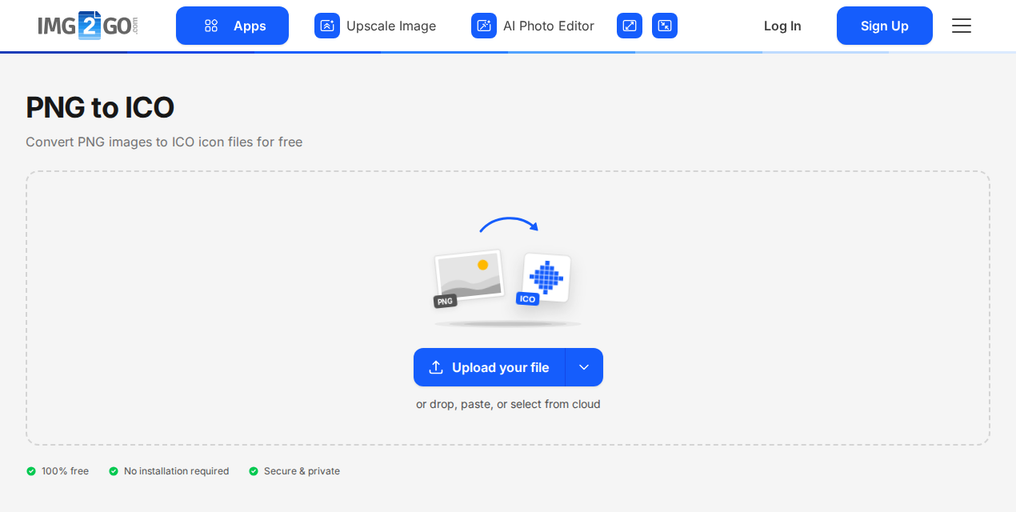
- Lọ sí konbatà fáìlì PNG sí ICO lórí Img2Go.
- Ṣẹ́wọ̀n àwòrán rẹ tàbí, bí o bá rí i lórí wẹẹbù, tẹ URL rẹ.
- Ṣètò ìwọn aami náà (àgbègbè àfàfẹ̀ àti gígùn). Lẹ́yìn ìyẹn, o lè fi àlẹ́mọ́ àwọ̀ kún àwòrán rẹ, yí iye DPI padà, àti bẹ́ẹ̀ bẹ́ẹ̀ lọ.
- Tẹ "Convert to ICO", lẹhinna tẹ "Download" lati fipamọ aami rẹ.
Lẹ́yìn ìṣẹ́jú díẹ̀, aami rẹ ti ṣetan fun igbasilẹ. Ìyẹn ni ohun gbogbo tí o nílò láti ṣe. Àwọn ìgbésẹ mẹ́rin díẹ̀ pẹ̀lú. Kò sí fifi sọ́fitiwia kún un àti kò sí ààyípadà ètò tí ó nira.
ÀMÒRÀN PRO:
O lè máa lo konbatà àwòrán lórí ayélujára Img2Go tí ó rọrùn láti lò láti yí fáìlì rẹ padà sí àwòrán PNG nígbà gbogbo.
- Lọ sí irinṣẹ́ konbásọ́nù àwòrán lórí Img2Go.
- Fa ki o ju faili rẹ (tàbí àwọn faili rẹ) sínú agbègbè ìkó-jàde, tàbí tẹ "Upload your file". Ọfà tó wà lẹ́gbẹ̀ẹ́ rẹ jé kó rọrùn fún ọ láti lẹ mọ́ ìjápọ̀ tàbí lo àwọn faili tí o fipamọ sí Google Drive, OneDrive, tàbí Dropbox.
- Yan fọ́ọ́mátì àwòrán abájade fún konbásọ́nù fáìlì náà àti àwọn àṣàyàn ìṣàtúnṣe àwòrán.
- Nígbà tí o bá ti parí, tẹ "Convert to Image". Img2Go yóò ṣàbójútó ìyípadà àwòrán fún ọ!
Bí O Ṣe Lè Yí Àwọn Aami Ojú-iṣẹ Windows Padà
Ìlànà láti yí àwọn aami ojú-iṣẹ àtẹ́lẹwọ́ Windows àti àwọn ètò míì padà jẹ́ ìkan náà lórí Windows 7, 8, àti 10. A ó ṣàlàyé bí ó ṣe ń ṣiṣẹ́ lórí Windows 10.
Yí Àwọn Aami Windows Tó Wà Tẹ́lẹ̀ Padà
- Tẹ ọ̀tún lórí ojú-iṣẹ kí o sì yan "Personalize".
- Nínú ferese Personalization, lọ sí "Themes" lẹ́yìn náà sí "Desktop icon settings".
- Níhìn-ín ni o ti lè yan aami ojú-iṣẹ Windows àtẹ́lẹwọ́ kí o sì yí i padà pẹ̀lú "Change Icon…". O lè yan lára àkójọ àwọn aami tí Windows ti pèsè tàbí lo tirẹ̀ nípasẹ̀ yíyan rẹ pẹ̀lú bọ́tìnì "Browse…".
Yí Àwọn Aami Ìkásí Ètò Padà
Yíyí aami ìkásí ètò padà kéré síi. Ohun tí o nílò ni ìkásí náà lórí ojú-iṣẹ rẹ nìkan.
- Tẹ ọ̀tún lórí ìkásí náà kí o sì lọ sí "Properties".
- Lọ sí taabu "Shortcut".
- Yan "Change Icon…" kí o sì yan lára Windows tàbí lo tiẹ pẹ̀lú "Browse…".
Ní báyìí tí o ti mọ bí o ṣe lè yí àwọn aami ojú-iṣẹ padà sí ti tirẹ, bẹ̀rẹ̀ sí í jẹ́ amúlùúgbìn kí o sì ṣe àtúnṣe ojú-iṣẹ rẹ.